
DIVEROUT

Apple Watch セットアップガイド

Apple Watch で DIVEROUT を設定して使用するための手順を、ステップごとにご案内します。

クイックスタート

Auto Launch settings

自動起動

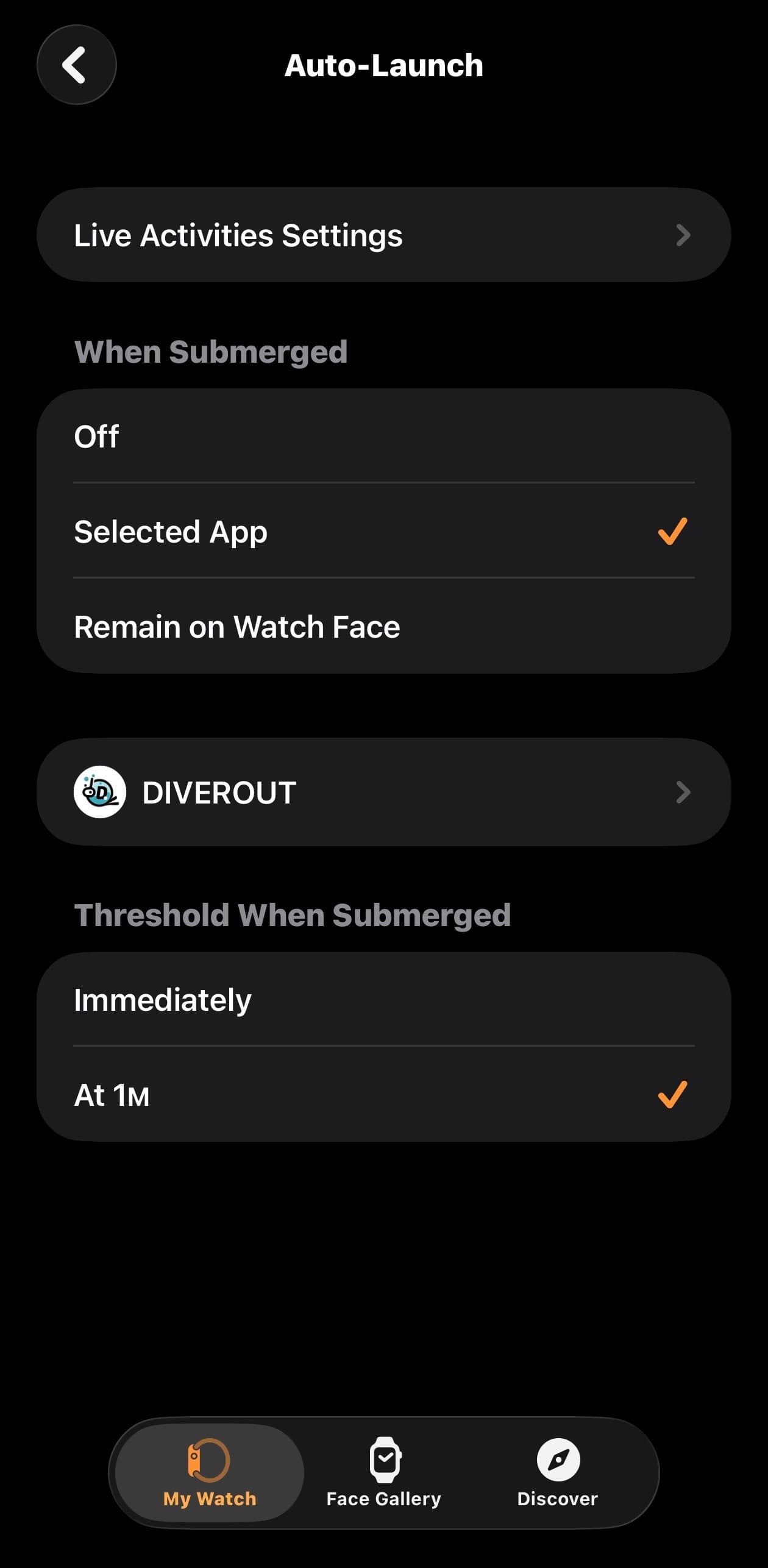
自動起動が有効になると、水に入ったときに Apple Watch が自動的に DIVEROUT を開きます。

  1. 1iPhoneでWatchアプリを開きます。
  2. 2「一般」を開きます。
  3. 3「自動起動」を開きます。
  4. 4「選択したApp」でDIVEROUTを選択します。
Action Button settings

アクションボタン

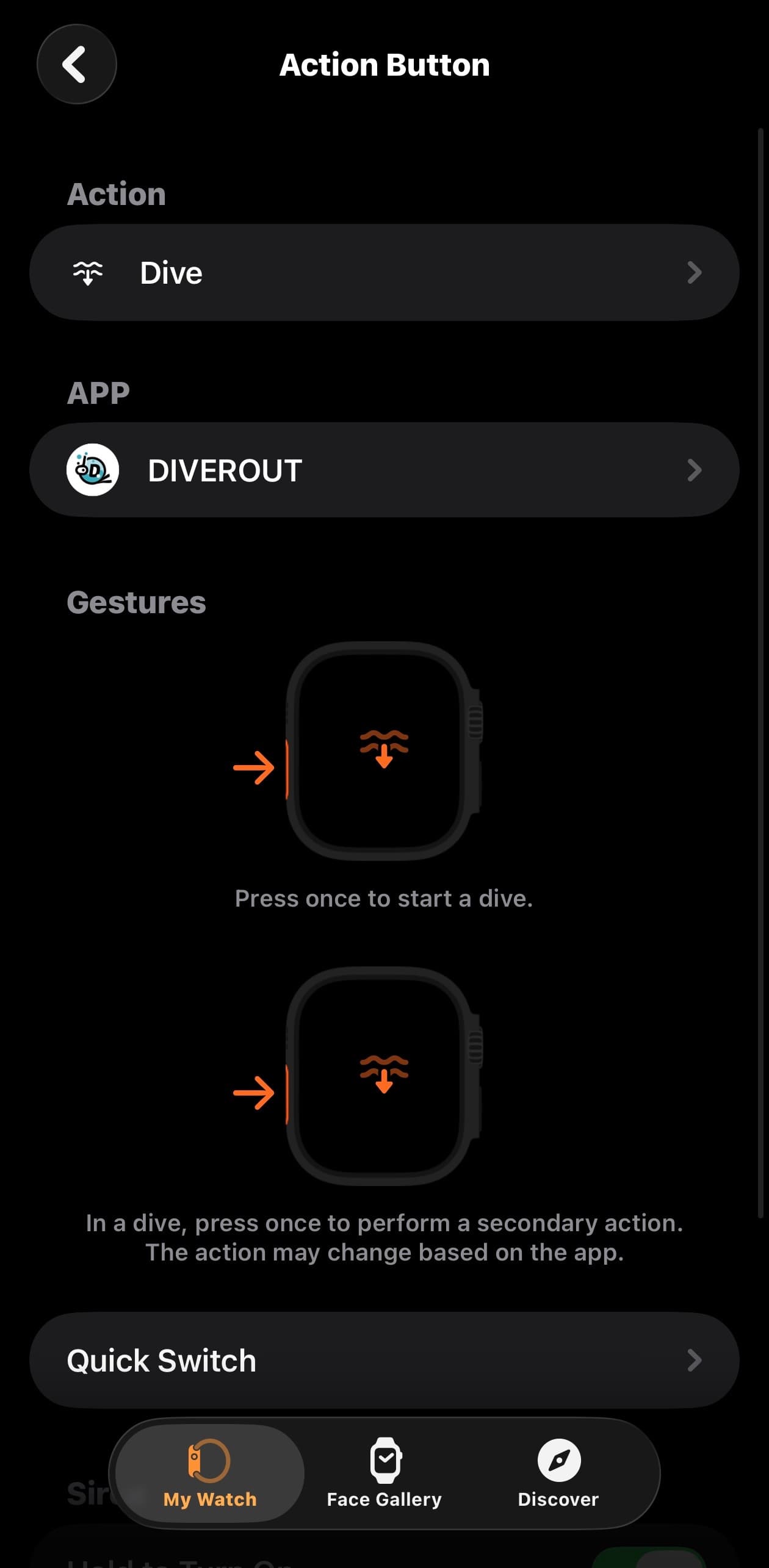
アクションボタンを押すと、DIVEROUT アプリをすばやく開けます。アプリ内では、タンク圧の調整やコンパス位置のマークにも使用できます。

  1. 1iPhoneでWatchアプリを開きます。
  2. 2「アクションボタン」をタップします。
  3. 3アクションを「ダイブ」に設定します。
  4. 4アプリをDIVEROUTに設定します。

デフォルトのダイブモード

自動起動とアクションボタンは、デフォルトのダイブモードに連動しています。デフォルトのダイブモードによって、自動起動とアクションボタンで起動されるモードが決まります。

  1. 1Apple Watchで「設定」を開きます。
  2. 2「自動起動」または「自動開始」の設定を見つけます。
  3. 3それをタップして、スキューバダイビング、フリーダイビング、またはシュノーケリングのいずれにするかを選択します。
  4. 4この設定は、次回「自動起動」または「アクションボタン」を使用した際に開くダイブモードに影響します。

アプリの配置を変更

Dive Rod は、次回ダイビング前に手動で開く際にすばやく操作できるよう、最も手の届きやすい場所に配置してください。

  1. 1アプリ一覧表示でDive Rodアプリを見つけます。
  2. 2押したまま上にドラッグして、最も使いやすい位置に移動します。

スキューバダイビング

ダイビング前の設定

スキューバダイビングを開始する前に、Gas、PO2、GF、シリンダーサイズ、開始圧、SAC が正しく設定されていることを確認してください。これらの値は、NDL、PO2、減圧計算、ガス消費予測に直接影響します。

  1. 1ホーム画面でスキューバダイビングカードに切り替え、右下の設定ボタンをタップして、O2、PO2、GF、シリンダーサイズ、開始圧、SACを確認します。
  2. 2ダイブ前画面に入ったら、上下にスワイプしてGas、シリンダーサイズ、開始圧、PO2、GFの各ページを切り替えられます。
  3. 3変更したいページでアクションボタンを押して、編集モードに入ります。
  4. 4Digital Crownを回して値を調整し、もう一度アクションボタンを押して編集を完了します。
  5. 5最初の画面でアクションボタンを押すと、すぐに開始します。1メートルより深く潜ると、ダイビングは自動的に開始されます。
  6. 6振動アラートを調整するには、メイン画面のスキューバダイビングカードに移動し、左下の波形アイコンをタップしてHaptic Settingsに入ります。
Safety Stop screen

安全停止

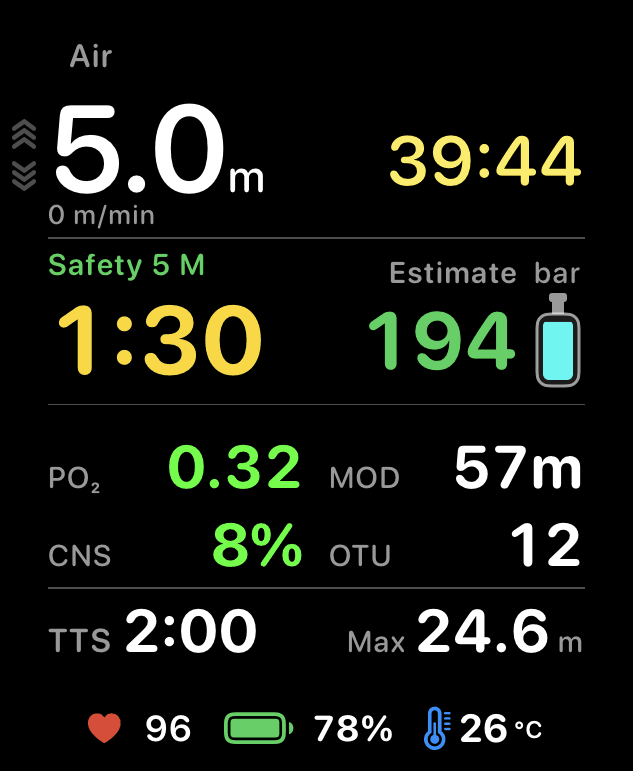
このページでは、NDL と安全停止ミッションの両方を表示します。NDL は無減圧限界を示し、深度が増すほど短くなります。表示は分単位で、5分未満の場合は秒で表示されます。NDL を超えると「Over NDL」が表示され、減圧が始まります。

  1. 1セーフティストップ画面が表示されると、ステータスはまず「Ready to stop」と表示されます。
  2. 2これは、今すぐセーフティストップを行う必要があるという意味ではなく、ダイブがその推奨閾値に達したことを示します。
  3. 3ダイブを終了して浮上する準備ができたら、セーフティストップ深度に戻ってください。適切な深度に達すると、セーフティストップが開始されます。
  4. 4完了すると、「Safety Stop Done」と表示されます。深すぎる、浅すぎる、または範囲外の状態が長すぎる場合、イベントバーが警告し、「Missed Safety Stop」が表示されることがあります。
Deco Stop screen

減圧停止

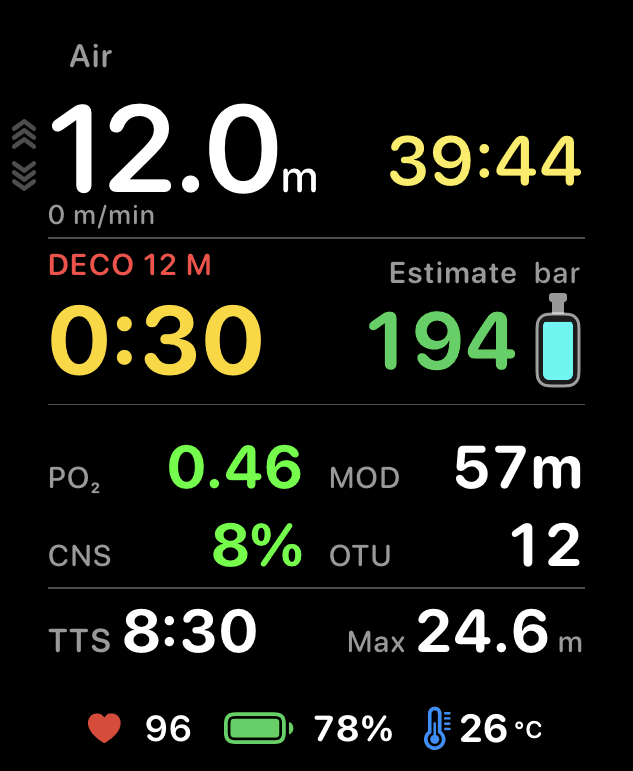
減圧潜水に入ったら、減圧停止を完了するために、減圧手順に従う必要があります。

レクリエーショナルダイバーは、ノンデコダイブを行うべきです。意図的に減圧状態に入らないでください。万が一入った場合は、減圧手順に従って完了させる必要があります。

  1. 1もともとNDLを表示していたカプセルには、残りのNDL時間が表示されます。
  2. 2NDLを超えると、カプセルのテキストは「No Deco」から「Over Deco」に変わり、制限超過後の経過時間が表示されます。
  3. 3下のタスクはSafety StopからDeco Stopに変わり、指定深度で必要な継続時間と現在のTTSが表示されます。
  4. 4システムは、NDL超過時間、ガス構成、残留窒素量に基づいて減圧停止の必要性を判断します。複数回の停止が必要な場合は、通常、順番に完了する必要があります。
Tank settings before calibration
Tank settings after calibration

インテリジェントガス予測

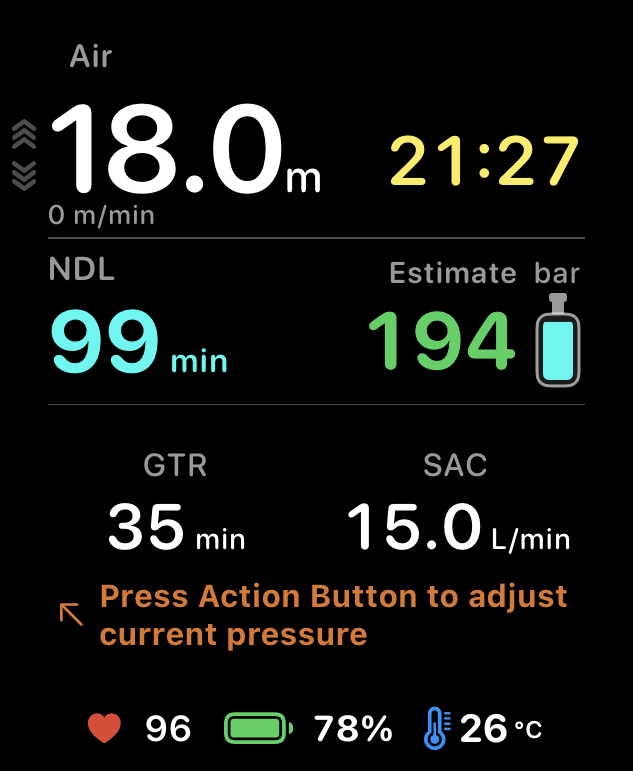
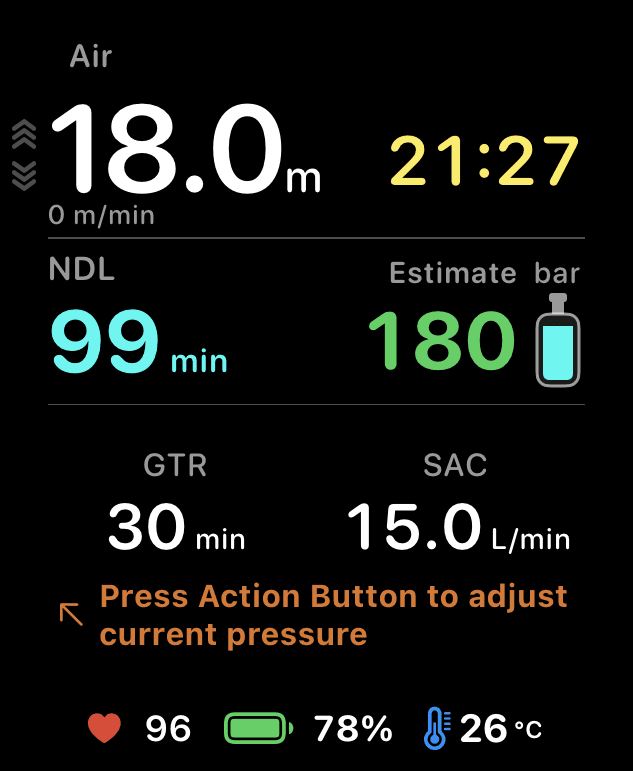
ガスのインテリジェント予測は、タンク容量、開始圧、現在圧、SAC、現在の深度に基づいて、残りのガス時間と警告ポイントを推定します。

  1. 1最初のダイブでは、システムは推定のために平均SACを使用します。これはあくまで初期値であり、精度はそれほど高くない場合があります。
  2. 2ダイビング後、時間があるときに Tank Info ページへ切り替えて残圧を確認し、Action Button を使ってキャリブレーションすることをおすすめします。
  3. 3複数回のダイブの前にキャリブレーションを行うことを強くおすすめします。おおよそ10分後と20分後に実施すると、システムがあなたの呼吸率を学習しやすくなります。
  4. 43回のダイブ後には、システムは通常あなたの呼吸率を正確に学習し、GTRとガスアラートがより安定します。

レイアウトと省電力

表示設定では、動的な波の背景、サブページの表示、並び順を調整できます。ダイビング中に省電力ページへ切り替え、アクションボタンで省電力モードをすばやく切り替えることもできます。

  1. 1ホーム画面でスキューバダイビングカードに切り替え、左上のレイアウトボタンをタップして表示設定を開きます。
  2. 2Dynamic Wave Backgroundを無効にすると波のアニメーションが停止し、消費電力を大幅に削減できます。
  3. 3Sub Pagesでは、NDL、Tank Info、Compass、Map、Gas Info、Power Savingを長押ししてドラッグし、並び替えできます(NDLの位置は固定です)。
  4. 4ダイブ中にPower Savingページへ切り替えた後、Action Buttonを押して省電力モードを切り替えます。

フリーダイビング

Freediving session screen

セッション画面

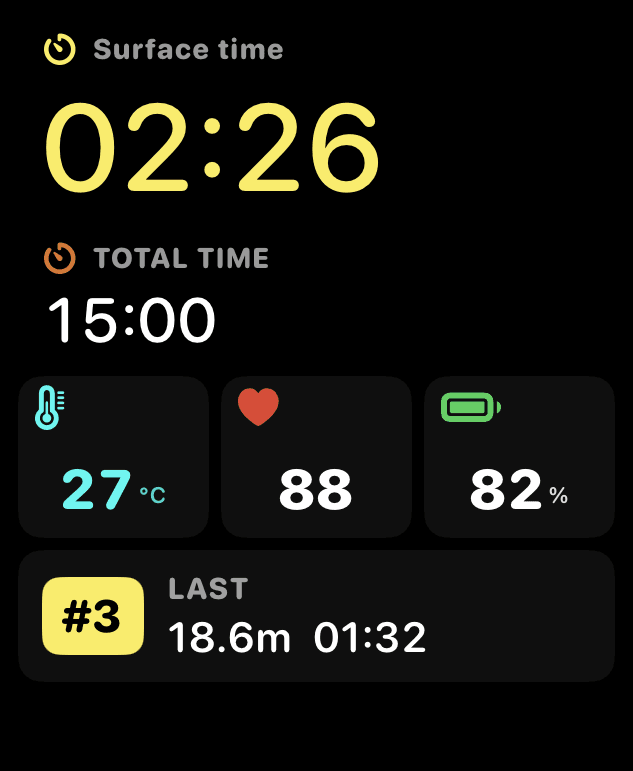
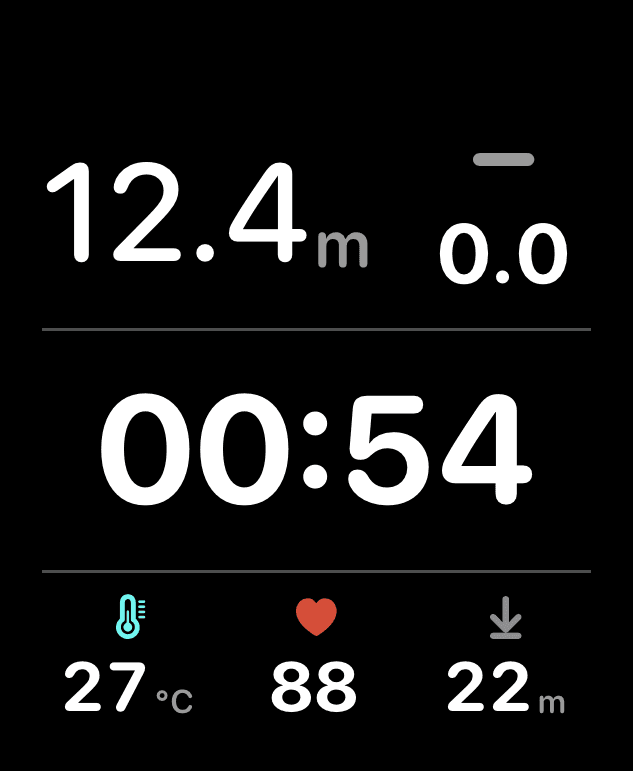
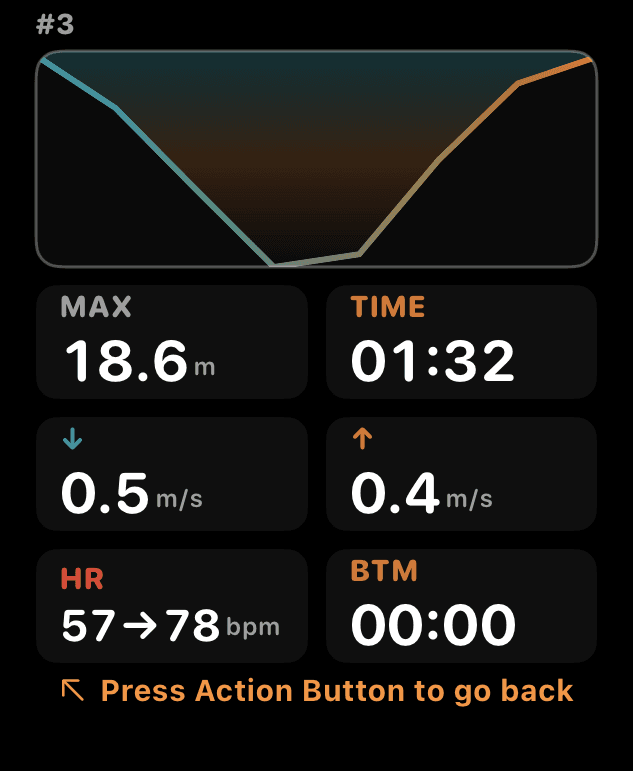
セッションページではダイブログ情報を統合して表示し、現在のラウンド、潜水時間、最大深度、サーフェスインターバル、セッション合計時間をすばやく確認できます。

  1. 1左上には現在のセッション番号が表示され、その後にセッション時間と最大深度が続きます。
  2. 2下部にはCurrent SessionまたはLast Sessionが表示され、あわせてSurface TimeとMax Session Timeも表示されます。
  3. 3新しいセッションは、深度が1メートルを超えたときに開始され、1メートル以内に戻ると終了します。
  4. 4新しいセッションが始まるたびに、Target、Free Fall、Mouthfill、上昇/下降深度、ダイブ時間のリマインダー状態が再計算されます。
  5. 5ホーム画面でFree Divingカードに切り替え、左上のレイアウトボタンをタップします。Dynamic Wave Backgroundを無効にすると電力を節約できます。Sub Pagesは長押ししてドラッグし、Compass、Map、Power Savingの順序を変更できます(Sessionページは固定です)。

目標深度アラート

フリーダイビングのアラートには、目標深度だけでなく、最大深度、フリーフォール、マウスフィル、上昇/下降深度アラート、ダイブタイムも含まれます。すべてのイベントのバイブレーションは個別にカスタマイズできます。

フリーダイビングのトレーニングでは、常にバディと安全監視の原則に従ってください。ウォッチのアラートだけに頼らないでください。

  1. 1メイン画面でFreedivingカードに切り替え、右下の設定ボタンをタップして、深度目標、最大深度、フリーフォール、マウスフィル、上昇、下降、ダイブ時間のアラートを調整します。
  2. 2Target、Freefall、Mouthfillは設定した深度を超えると作動します。Max Depthは上限を超えている間、継続的にアラートを表示します。
  3. 3Ascent/Descent Alertsには複数の深度チェックポイントを追加でき、Dive Time Alertsには複数の時間リマインダーを設定できます。
  4. 4イベントごとの振動パターンを変更するには、Free Divingカード左下の波形ボタンをタップして、各アラートのハプティクスを調整します。
  5. 5アラートは各セッションごとに個別に計算され、セッション終了時にリセットされます。

シュノーケリング

Snorkeling session screen

コンパス、マップ、レイアウト

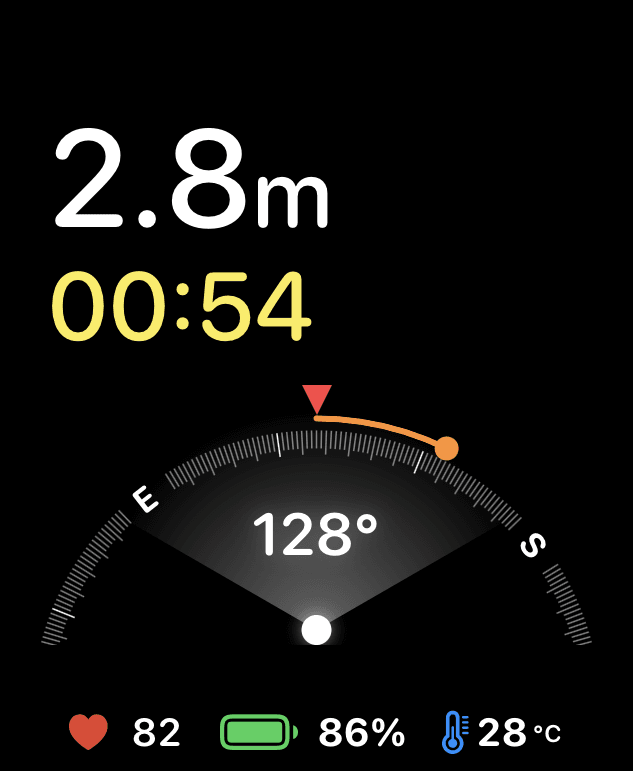
シュノーケリングモードは、方位確認と帰路のサポートに重点を置いています。コンパスページで方向をマークし、マップページで軌跡を確認し、表示設定でページ順や省電力を調整できます。

  1. 1シュノーケリング中は、Compass、Map、Power Savingの各サブページを切り替えられます。
  2. 2コンパスページでは、Action Buttonを押して現在の方位を設定または解除し、戻る際のナビゲーションに役立てられます。
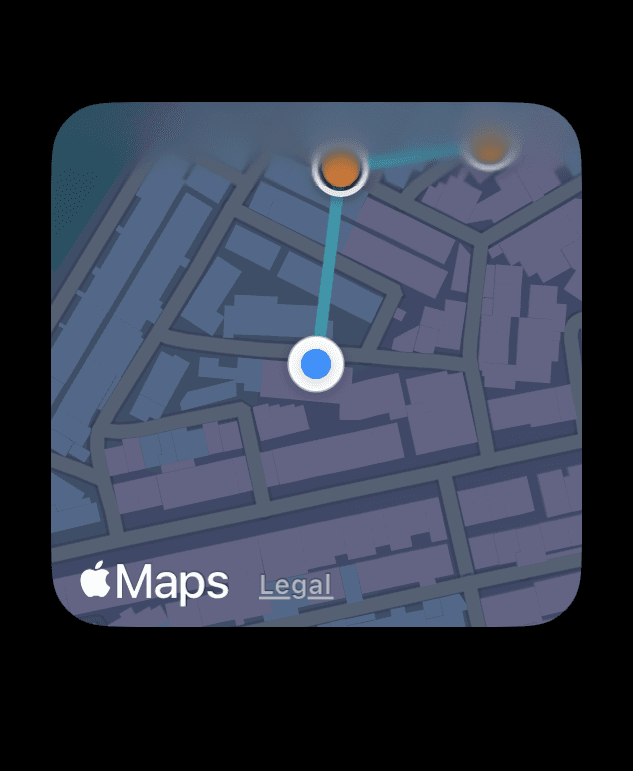
  3. 3Mapページには現在のトラックが表示され、進行方向や帰路位置の確認に便利です。
  4. 4ホーム画面でシュノーケリングカードに切り替え、左上のレイアウトボタンをタップして表示設定を開きます。Dynamic Wave Backgroundをオフにすると、消費電力を大幅に節約できます。
  5. 5Sub Pagesでは、Compass、Map、Power Savingを長押ししてドラッグし、並び替えたり、表示/非表示を切り替えたりできます。