
DIVEROUT

Guia de Configuração do Apple Watch

Instruções passo a passo para configurar e usar o DIVEROUT no seu Apple Watch.

Início Rápido

Auto Launch settings

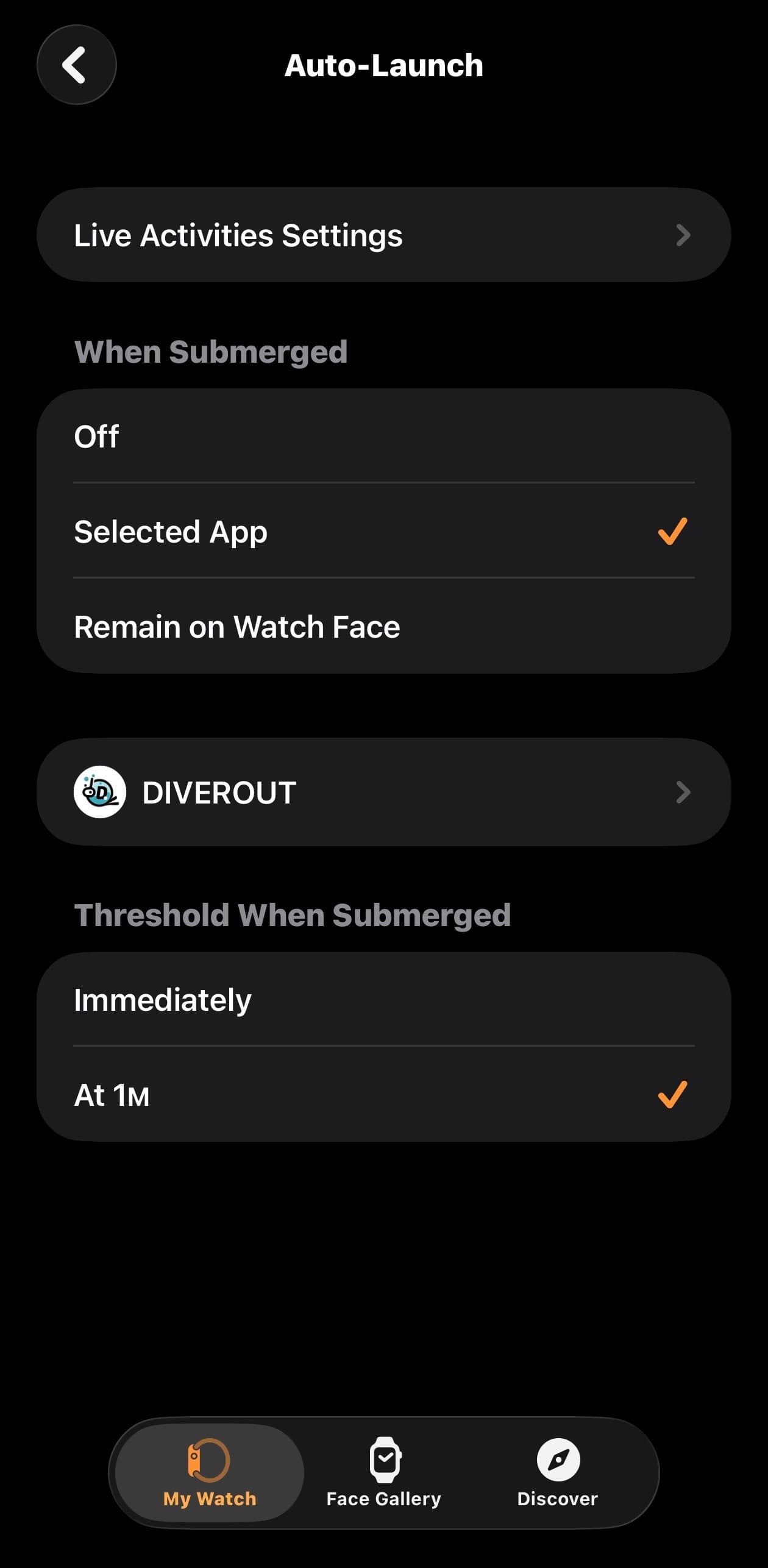
Inicialização Automática

Após ativar a Inicialização Automática, o Apple Watch abrirá o DIVEROUT automaticamente quando você entrar na água.

  1. 1Abra o app Watch no seu iPhone.
  2. 2Vá para Geral.
  3. 3Abra o Auto Launch.
  4. 4Selecione DIVEROUT em App Selecionado.
Action Button settings

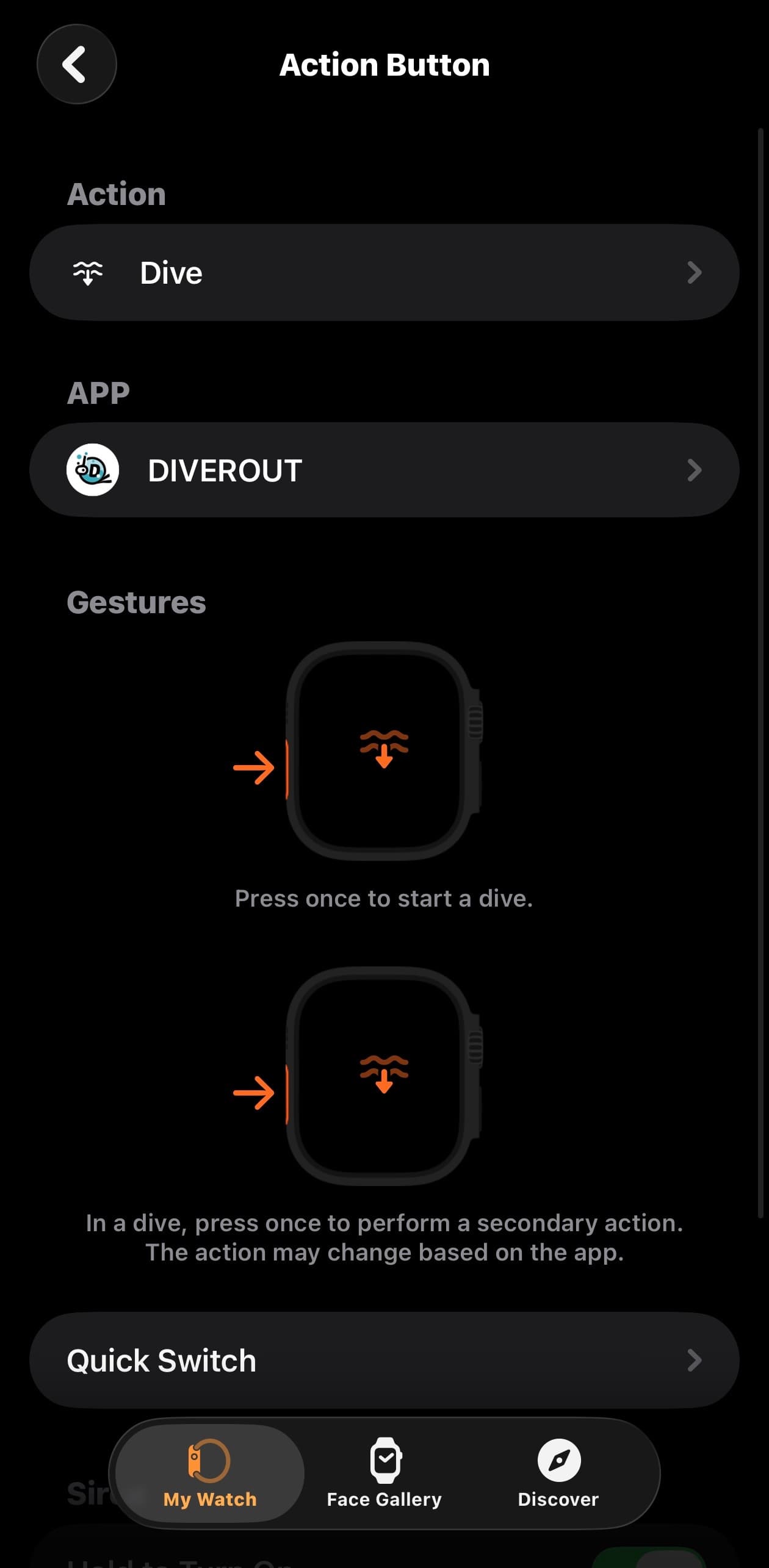
Botão de Ação

Pressione o Botão de Ação para abrir rapidamente o app DIVEROUT. No app, você também pode usá-lo para ajustar a pressão do cilindro ou marcar uma localização na bússola.

  1. 1Abra o app Watch no seu iPhone.
  2. 2Toque em Botão de Ação.
  3. 3Defina Ação como Mergulho.
  4. 4Defina o app como DIVEROUT.

Modo de Mergulho Padrão

A Inicialização Automática e o Botão de Ação dependem do seu Modo de Mergulho padrão. O seu Modo de Mergulho padrão determina qual modo será iniciado pela Inicialização Automática e pelo Botão de Ação.

  1. 1Abra Ajustes no seu Apple Watch.
  2. 2Encontre a configuração Auto Launch ou Auto Start.
  3. 3Toque nela para escolher se você quer Mergulho Autônomo, Mergulho Livre ou Snorkeling.
  4. 4Essa configuração afetará qual modo de mergulho será aberto na próxima vez que você usar o Auto Launch ou o Botão de Ação.

Mover a Posição do App

Coloque o Dive Rod onde seja mais fácil alcançá-lo, para que você possa acessá-lo mais rapidamente na próxima vez que o abrir manualmente antes de um mergulho.

  1. 1Encontre o app Dive Rod na Visualização em Lista de Apps.
  2. 2Pressione e arraste-o para cima para movê-lo para a posição que lhe pareça mais conveniente.

Mergulho SCUBA

Configurações Pré-Mergulho

Antes de iniciar um mergulho SCUBA, certifique-se de que Gas, PO2, GF, Tamanho do Cilindro, Pressão Inicial e SAC estejam configurados corretamente. Esses valores afetam diretamente o NDL, o PO2, os cálculos de descompressão e as previsões de consumo de gás.

  1. 1Na tela inicial, mude para o cartão de Mergulho Autônomo, toque no botão de configurações no canto inferior direito e confirme O2, PO2, GF, Tamanho do Cilindro, Pressão Inicial e SAC.
  2. 2Após entrar na tela pré-mergulho, você pode deslizar para cima ou para baixo para alternar entre as páginas Gas, Tamanho do Cilindro, Pressão Inicial, PO2 e GF.
  3. 3Pressione o Botão de Ação na página que deseja modificar para entrar no modo de edição.
  4. 4Gire a Digital Crown para ajustar o valor e pressione o Botão de Ação novamente para concluir a edição.
  5. 5Pressione o Botão de Ação na primeira tela para iniciar imediatamente. O mergulho também começará automaticamente assim que você descer abaixo de 1 metro.
  6. 6Para ajustar os alertas de vibração, vá ao cartão de Mergulho Autônomo na tela principal e toque no ícone de forma de onda no canto inferior esquerdo para entrar em Ajustes Hápticos.
Safety Stop screen

Parada de Segurança

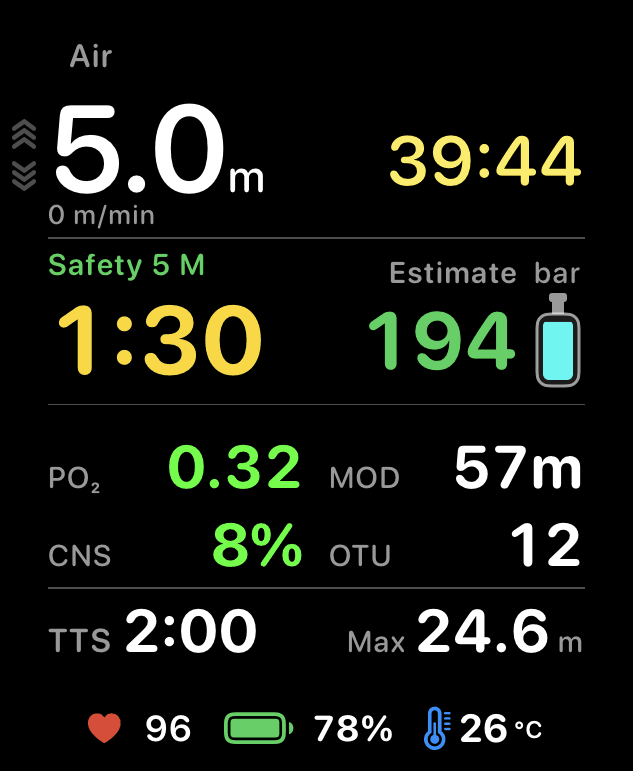
Esta página exibe tanto o NDL quanto a missão de parada de segurança. NDL indica o Limite de Não Descompressão, que diminui com a profundidade. Ele é mostrado em minutos (abaixo de 5 minutos, é exibido em segundos). Se o NDL for excedido, aparecerá 'Over NDL' e a descompressão começará.

  1. 1Após a tela de Parada de Segurança aparecer, o status mostrará primeiro "Pronto para parar".
  2. 2Isso não significa que você precise fazer uma parada de segurança agora, mas que o mergulho atingiu o limite recomendado para isso.
  3. 3Quando estiver pronto para encerrar o mergulho e subir, retorne à profundidade da parada de segurança. Assim que estiver na profundidade correta, a parada de segurança começará.
  4. 4Quando concluída, será exibido "Parada de Segurança Concluída". Se você ficar muito fundo, muito raso ou fora da faixa por tempo demais, a barra de eventos o alertará e "Parada de Segurança Perdida" poderá aparecer.
Deco Stop screen

Parada de Descompressão

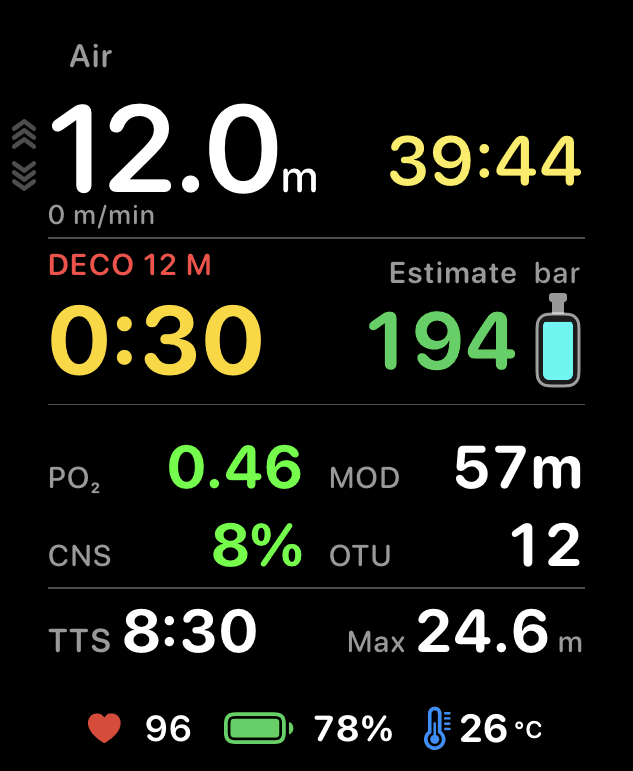
Assim que você entrar em um mergulho com descompressão, deverá seguir as instruções de descompressão para concluir suas paradas de descompressão.

Mergulhadores recreativos devem realizar mergulhos sem descompressão. Nunca entre intencionalmente em descompressão. Se isso acontecer, você deve seguir os procedimentos de descompressão para concluí-la.

  1. 1A cápsula que originalmente mostrava NDL agora exibe o tempo restante de NDL.
  2. 2Quando você exceder o NDL, o texto da cápsula mudará de "Sem Deco" para "Acima da Deco" e exibirá o tempo decorrido desde que o limite foi excedido.
  3. 3A tarefa abaixo mudará de Parada de Segurança para Parada de Deco, mostrando a duração necessária na profundidade especificada e o TTS atual.
  4. 4O sistema determina os requisitos de parada de descompressão com base no tempo de excedência do NDL, na configuração de gás e nos níveis residuais de nitrogênio. Normalmente, várias paradas precisam ser concluídas em sequência.
Tank settings before calibration
Tank settings after calibration

Previsão Inteligente de Gás

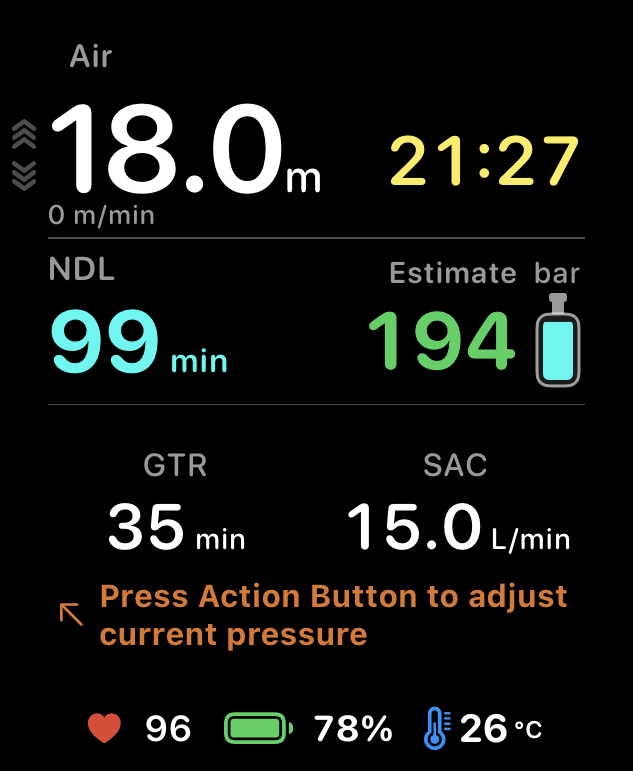
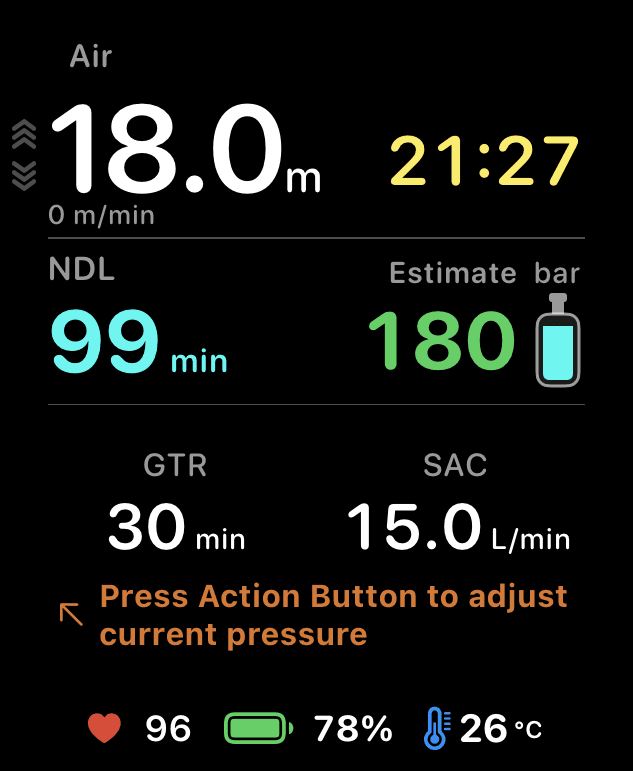
A previsão inteligente de gás estima o tempo restante de gás e os pontos de alerta com base na capacidade do cilindro, pressão inicial, pressão atual, SAC e sua profundidade atual.

  1. 1No seu primeiro mergulho, o sistema usa um SAC médio para estimativa. Este é apenas um valor inicial e pode não ser muito preciso.
  2. 2Após o mergulho, quando tiver tempo, recomenda-se acessar a página de Informações do Tanque para ver a pressão residual e calibrá-la usando o Botão de Ação.
  3. 3É altamente recomendável calibrar antes de vários mergulhos, fazendo isso em aproximadamente 10 e 20 minutos para ajudar o sistema a aprender sua taxa de respiração.
  4. 4Após três mergulhos, o sistema normalmente aprende sua taxa de respiração com precisão, tornando os alertas de GTR e gás mais estáveis.

Layout e Economia de Energia

As configurações de exibição permitem ajustar o fundo dinâmico de ondas, a visibilidade das subpáginas e a ordem. Você também pode alternar para a página de Economia de Energia durante um mergulho e usar o Botão de Ação para alternar rapidamente o modo de economia de energia.

  1. 1Mude para o cartão de Mergulho Autônomo na tela inicial e, em seguida, toque no botão de layout no canto superior esquerdo para abrir as configurações de exibição.
  2. 2Desativar o Dynamic Wave Background interrompe a animação das ondas, reduzindo significativamente o consumo de energia.
  3. 3Em Sub Pages, mantenha pressionado para arrastar e reordenar NDL, Tank Info, Compass, Map, Gas Info e Power Saving (a posição de NDL é fixa).
  4. 4Depois de mudar para a página Power Saving durante um mergulho, pressione o Action Button para alternar o modo de economia de energia.

Apneia

Freediving session screen

Tela da Sessão

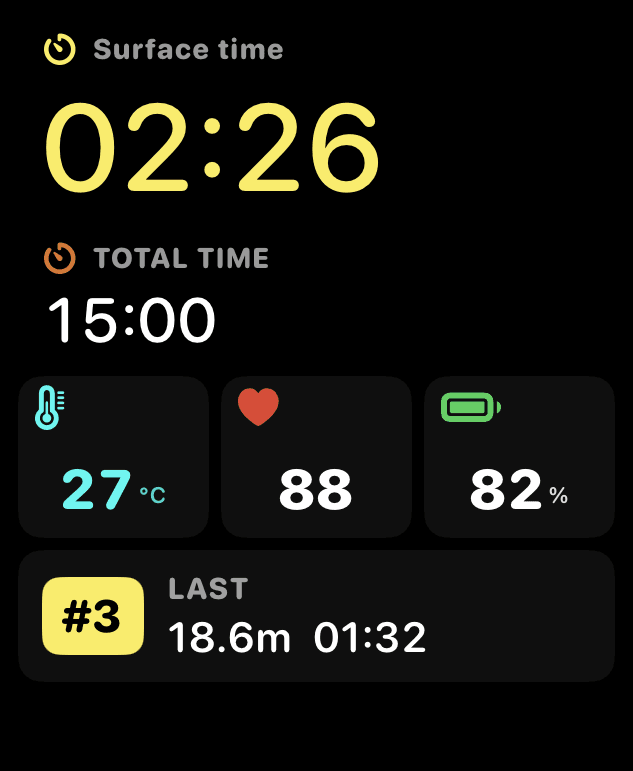
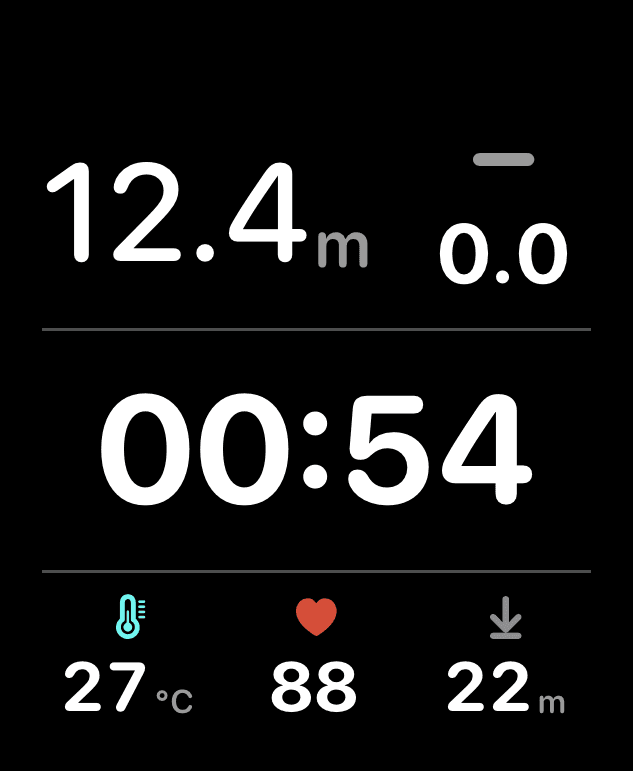
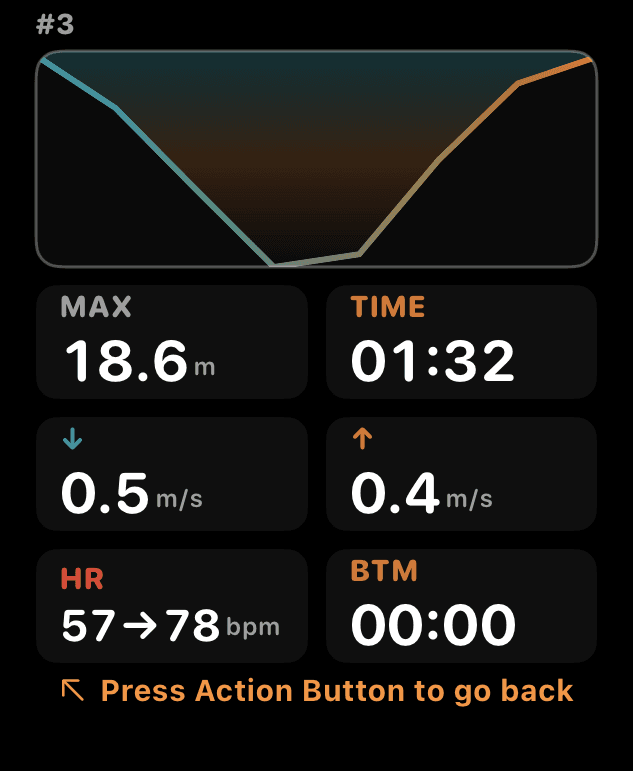
A página de Sessão integra informações da rodada de mergulho, permitindo visualizar rapidamente a rodada atual, duração, profundidade máxima, intervalo de superfície e tempo total da sessão.

  1. 1O canto superior esquerdo mostra o número da sessão atual, seguido pela duração da sessão e pela profundidade máxima.
  2. 2A Sessão Atual ou a Última Sessão será exibida abaixo, juntamente com o Tempo de Superfície e o Tempo Máximo da Sessão.
  3. 3Uma nova sessão começa quando a profundidade excede 1 metro e termina quando você retorna para dentro de 1 metro.
  4. 4Cada vez que uma nova sessão começa, o status de lembrete para Target, Free Fall, Mouthfill, profundidade de subida/descida e tempo de mergulho é recalculado.
  5. 5Na tela inicial, mude para o cartão de Mergulho Livre e toque no botão de layout no canto superior esquerdo. Desative o Dynamic Wave Background para economizar energia. Mantenha pressionado e arraste as Sub Pages para reordenar Compass, Map e Power Saving (a página Session é fixa).

Alerta de Profundidade Alvo

Os alertas de apneia incluem não apenas a Profundidade Alvo, mas também Profundidade Máxima, Freefall, Mouthfill, alertas de profundidade de subida/descida e Tempo de Mergulho. Todas as vibrações de eventos podem ser personalizadas individualmente.

Para treinamento de apneia, siga sempre os princípios de monitoramento com dupla e de segurança. Não confie apenas nos alertas do relógio.

  1. 1Mude para o cartão de Freediving na tela principal e toque no botão de configurações no canto inferior direito para ajustar os alertas de profundidade-alvo, profundidade máxima, freefall, mouthfill, subida, descida e tempo de mergulho.
  2. 2Target, Freefall e Mouthfill são acionados ao cruzar a profundidade definida. Max Depth fornece alertas contínuos quando o limite é excedido.
  3. 3Você pode adicionar vários pontos de verificação de profundidade para os alertas de Ascent/Descent e vários lembretes de tempo para os alertas de Dive Time.
  4. 4Para alterar os padrões de vibração dos eventos, toque no botão de forma de onda no canto inferior esquerdo do cartão Free Diving para ajustar a resposta háptica de cada alerta.
  5. 5Os alertas são calculados individualmente para cada sessão e são redefinidos quando a sessão termina.

Snorkeling

Snorkeling session screen

Bússola, Mapa e Layout

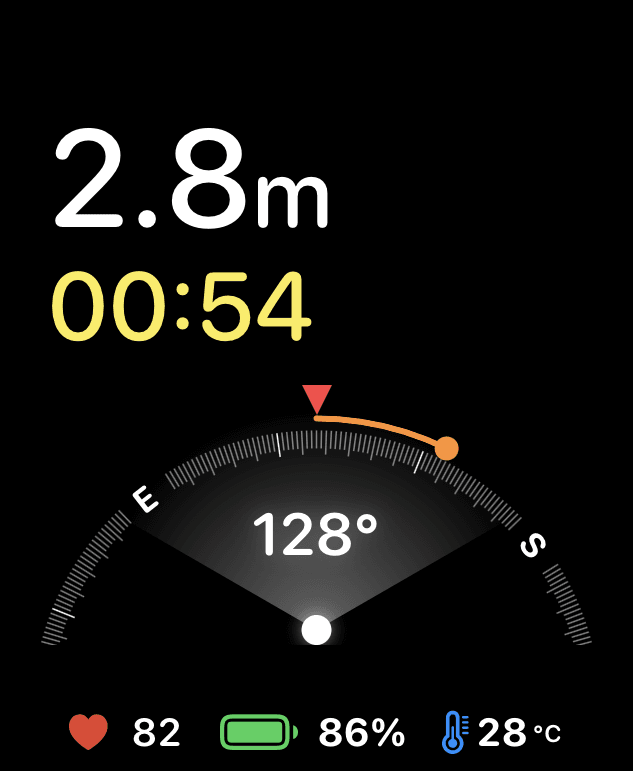
O modo Snorkeling foca na orientação e na assistência de retorno. Você pode marcar direções na página da bússola, visualizar trajetos na página do mapa e ajustar a ordem das páginas e a economia de energia por meio das configurações de exibição.

  1. 1Durante o snorkeling, você pode alternar entre as subpáginas Compass, Map e Power Saving.
  2. 2Na página da bússola, pressione o Action Button para definir ou limpar o rumo atual, ajudando você a navegar de volta.
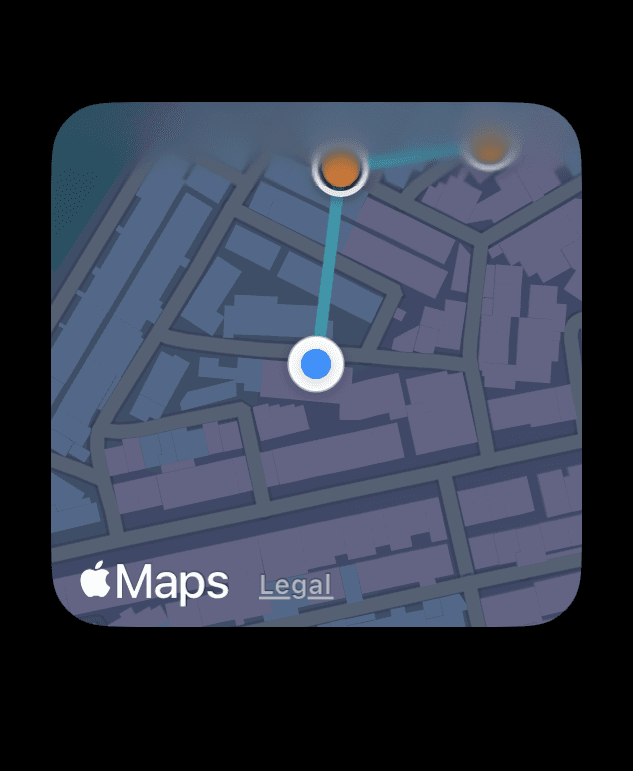
  3. 3A página Map exibe seu trajeto atual, o que é útil para verificar sua direção e posição de retorno.
  4. 4Mude para o cartão de Snorkeling na tela inicial e, em seguida, toque no botão de layout no canto superior esquerdo para abrir as configurações de exibição. Desativar o Dynamic Wave Background pode economizar energia significativamente.
  5. 5Em Sub Pages, você pode manter pressionado e arrastar para reordenar Compass, Map e Power Saving, ou alternar sua visibilidade.