
DIVEROUT

Apple Watch 设置指南

在 Apple Watch 上设置和使用 DIVEROUT 的分步说明。

快速开始

Auto Launch settings

自动启动

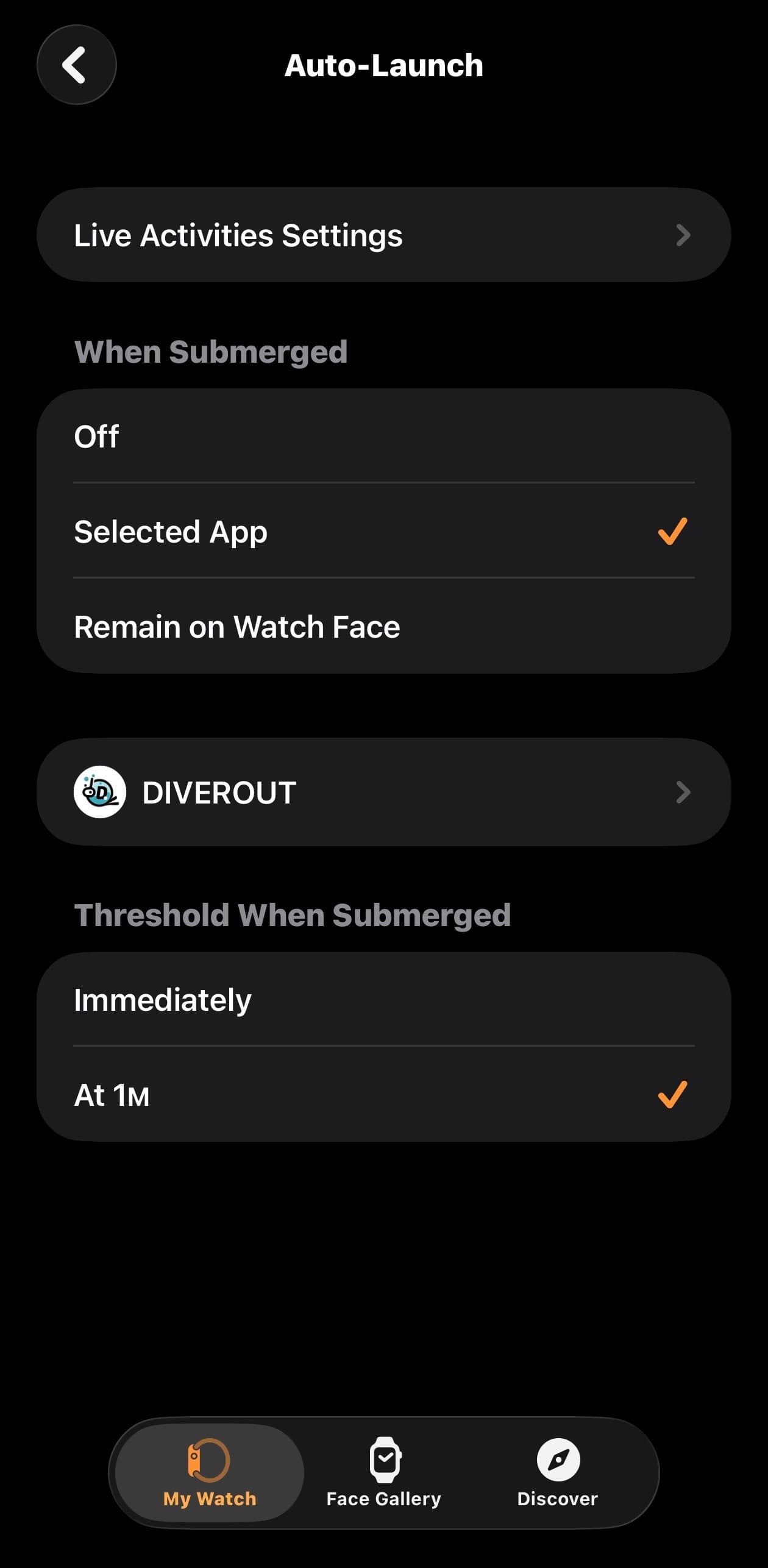
启用自动启动后,当你进入水中时,Apple Watch 会自动打开 DIVEROUT。

  1. 1在你的 iPhone 上打开 Watch 应用。
  2. 2进入“通用”。
  3. 3打开“自动启动”。
  4. 4在“已选应用”下选择 DIVEROUT。
Action Button settings

操作按钮

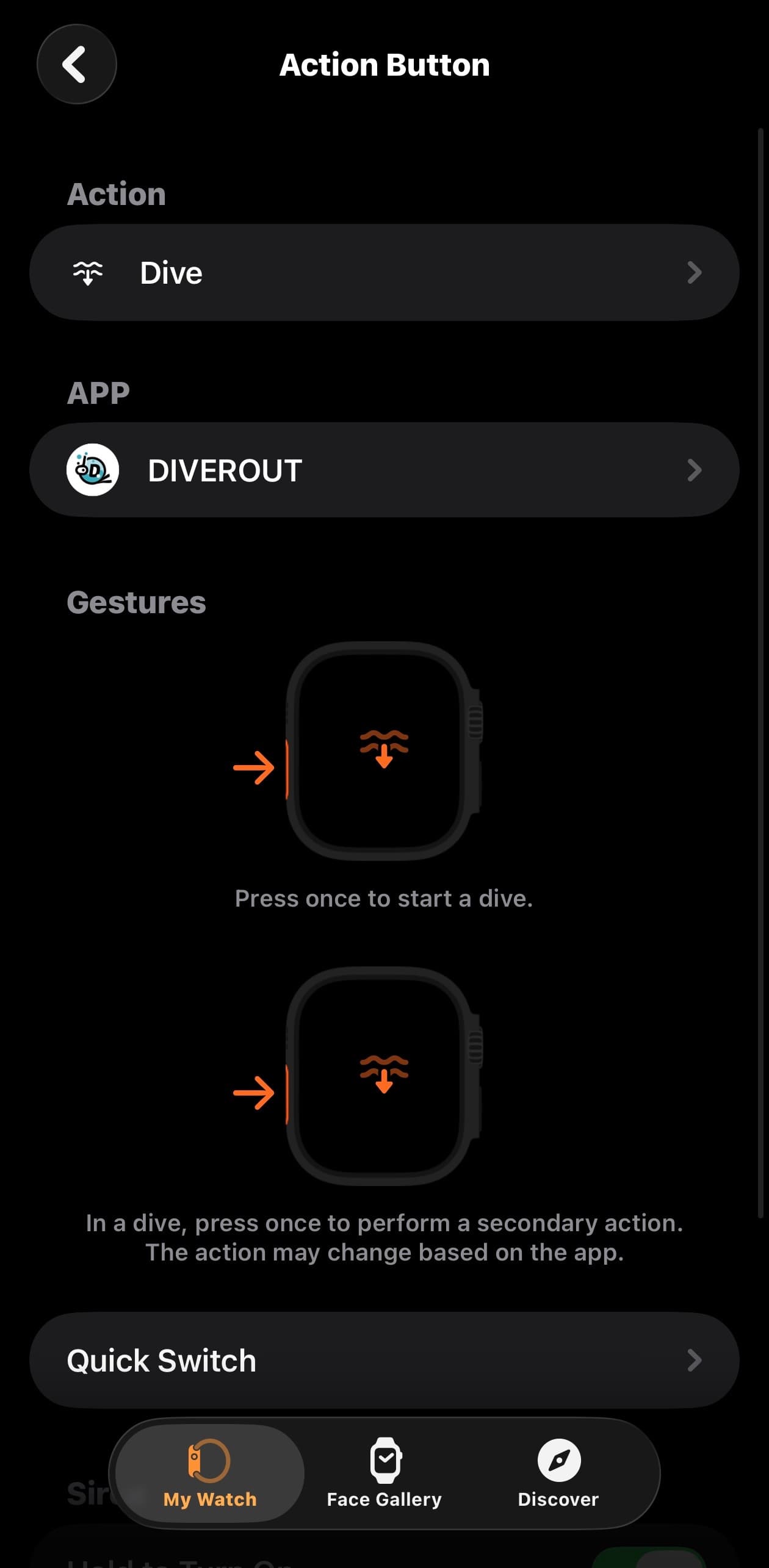
按下操作按钮可快速打开 DIVEROUT 应用。在应用内,你还可以用它来调整气瓶压力或标记罗盘位置。

  1. 1在你的 iPhone 上打开 Watch 应用。
  2. 2点击“操作按钮”。
  3. 3将操作设置为“潜水”。
  4. 4将应用设置为 DIVEROUT。

默认潜水模式

自动启动和操作按钮取决于你的默认潜水模式。默认潜水模式决定通过自动启动和操作按钮启动哪种模式。

  1. 1在你的 Apple Watch 上打开“设置”。
  2. 2找到“自动启动”或“自动开始”设置。
  3. 3点击它,选择你想要的是水肺潜水、自由潜水还是浮潜。
  4. 4此设置将影响你下次使用“自动启动”或“操作按钮”时打开的潜水模式。

调整应用位置

将 Dive Rod 放在你最容易触及的位置,这样下次在潜水前手动打开时,你就能更快进入。

  1. 1在应用列表视图中找到 Dive Rod 应用。
  2. 2按住并向上拖动,将其移动到你觉得最方便的位置。

SCUBA 潜水

潜水前设置

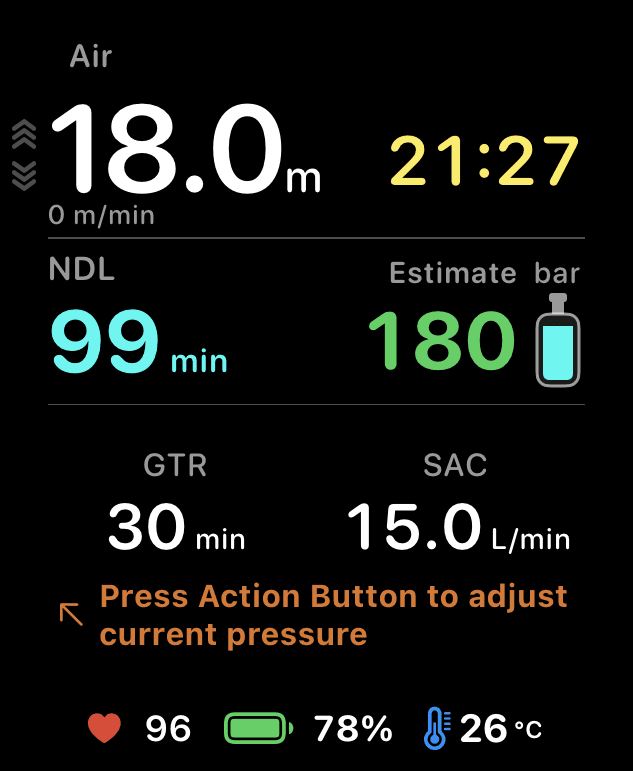
在开始水肺潜水前,请确保气体、PO2、GF、气瓶容量、起始压力和 SAC 设置正确。这些数值会直接影响 NDL、PO2、减压计算以及气体消耗预测。

  1. 1在主屏幕上,切换到水肺潜水卡片,点击右下角的设置按钮,并确认 O2、PO2、GF、气瓶尺寸、起始压力和 SAC。
  2. 2进入潜水前屏幕后,你可以上下滑动,在气体、气瓶尺寸、起始压力、PO2 和 GF 页面之间切换。
  3. 3在你想修改的页面上按下“操作按钮”进入编辑模式。
  4. 4旋转数码表冠调整数值,然后再次按下“操作按钮”完成编辑。
  5. 5在第一屏按下“操作按钮”即可立即开始。下潜至 1 米以下时,潜水也会自动开始。
  6. 6如需调整振动提醒,请在主屏幕进入水肺潜水卡片,点击左下角的波形图标进入触觉设置。
Safety Stop screen

安全停留

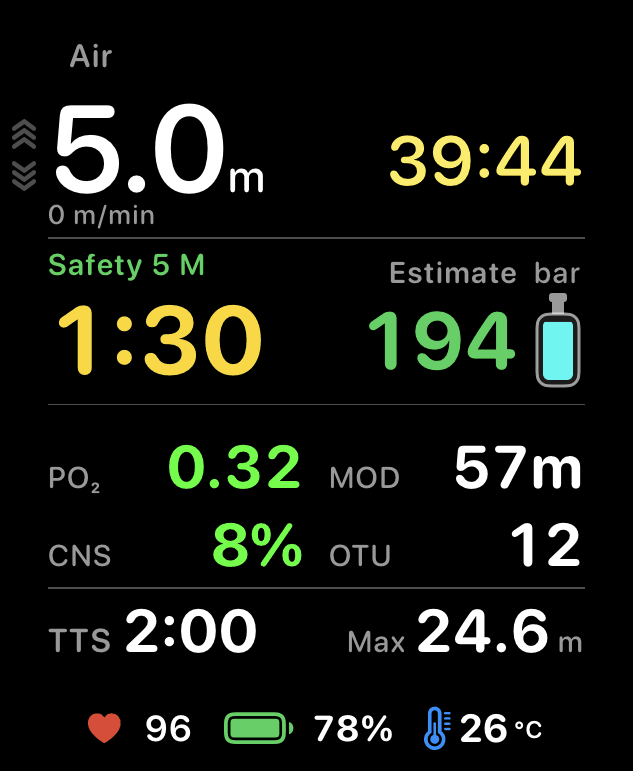
此页面同时显示 NDL 和安全停留任务。NDL 表示无减压极限,并会随深度增加而降低。它以分钟显示(低于 5 分钟时以秒显示)。如果超过 NDL,将显示“Over NDL”,并开始减压。

  1. 1安全停留屏幕出现后,状态将首先显示“准备停留”。
  2. 2这并不表示你现在必须进行安全停留,而是表示此次潜水已达到建议进行安全停留的阈值。
  3. 3当你准备结束潜水并上升时,请返回安全停留深度。到达正确深度后,安全停留将开始。
  4. 4完成后将显示“安全停留完成”。如果你过深、过浅,或在超出范围的状态下停留过久,事件栏会发出提醒,并可能显示“错过安全停留”。
Deco Stop screen

减压停留

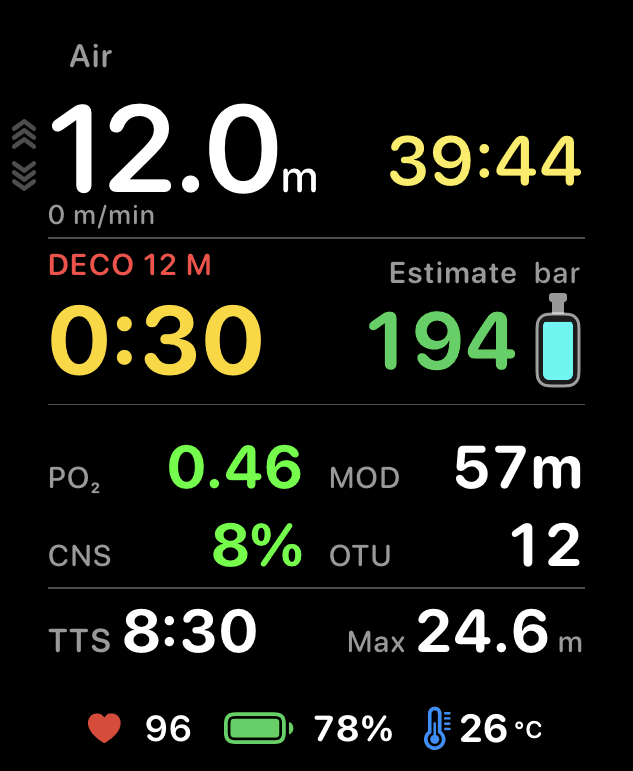
一旦进入减压潜水,你必须遵循减压指示,完成所有减压停留。

娱乐潜水员应进行无减压潜水。切勿有意进入减压状态。如果确实进入了减压状态,必须遵循减压程序完成潜水。

  1. 1原本显示 NDL 的胶囊现在显示剩余的 NDL 时间。
  2. 2一旦超过 NDL,胶囊文字将从“No Deco”变为“Over Deco”,并显示超限后的经过时间。
  3. 3下方任务将从 Safety Stop 变为 Deco Stop,显示在指定深度所需的持续时间以及当前 TTS。
  4. 4系统会根据你超出 NDL 的时间、气体配置和残余氮水平来确定减压停留要求。通常需要按顺序完成多个停留点。
Tank settings before calibration
Tank settings after calibration

智能气体预测

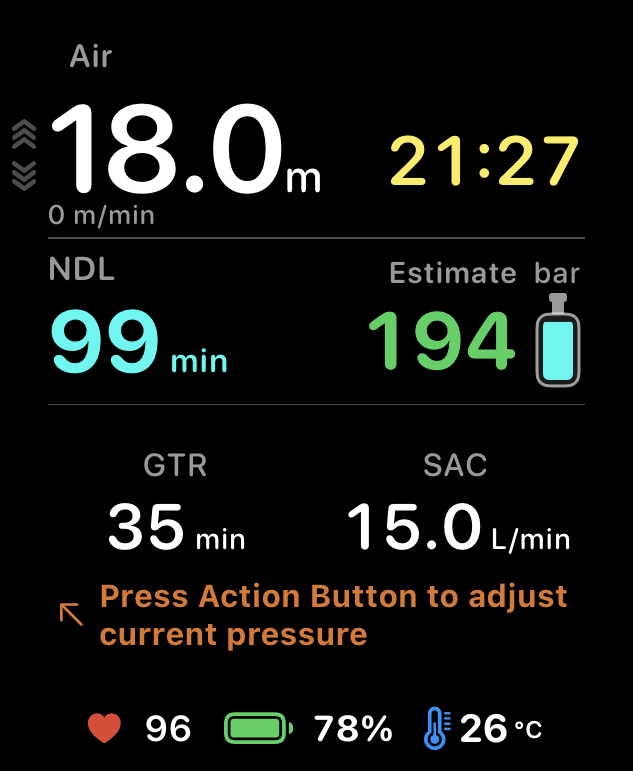
气体智能预测会根据气瓶容量、起始压力、当前压力、SAC 和当前深度,估算剩余气体时间和警报点。

  1. 1在你的第一次潜水中,系统会使用平均 SAC 进行估算。这只是一个起始值,可能并不十分准确。
  2. 2潜水结束后,如果你有时间,建议切换到 Tank Info 页面查看剩余压力,并使用 Action Button 进行校准。
  3. 3强烈建议在多次潜水前进行校准,最好在约 10 分钟和 20 分钟时各进行一次,以帮助系统学习你的呼吸速率。
  4. 4经过三次潜水后,系统通常能准确学习你的呼吸速率,使 GTR 和气体警报更加稳定。

布局与省电

显示设置可让你调整动态波浪背景、副页面可见性和顺序。你还可以在潜水过程中切换到省电页面,并使用操作按钮快速切换省电模式。

  1. 1在主屏幕切换到水肺潜水卡片,然后点击左上角的布局按钮打开显示设置。
  2. 2关闭动态波浪背景会停止波浪动画,从而显著降低耗电。
  3. 3在子页面中,长按并拖动即可重新排序 NDL、气瓶信息、指南针、地图、气体信息和省电页面(NDL 位置固定)。
  4. 4在潜水过程中切换到省电页面后,按下 Action Button 可切换省电模式。

自由潜水

Freediving session screen

会话屏幕

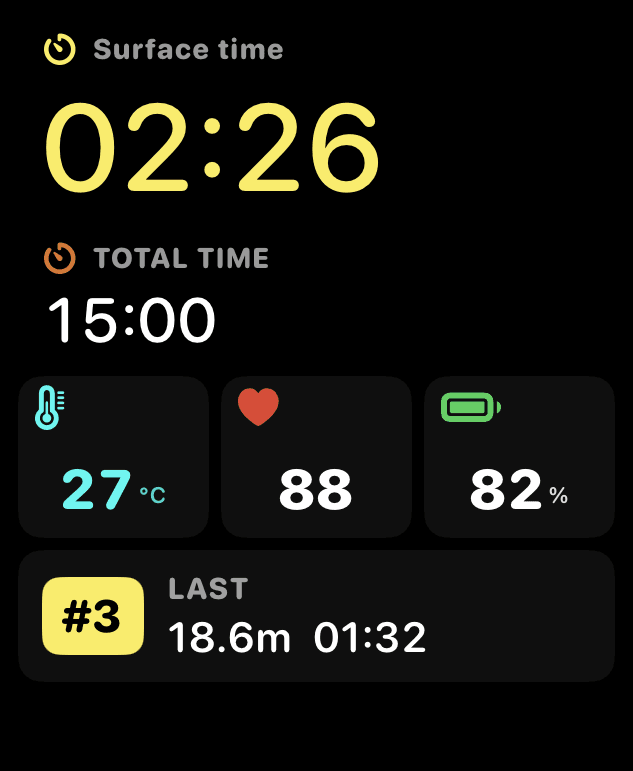
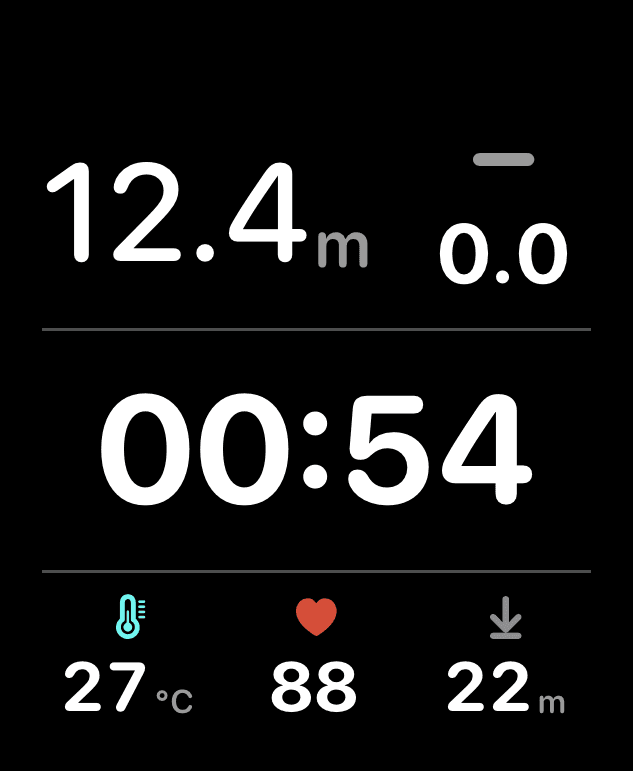
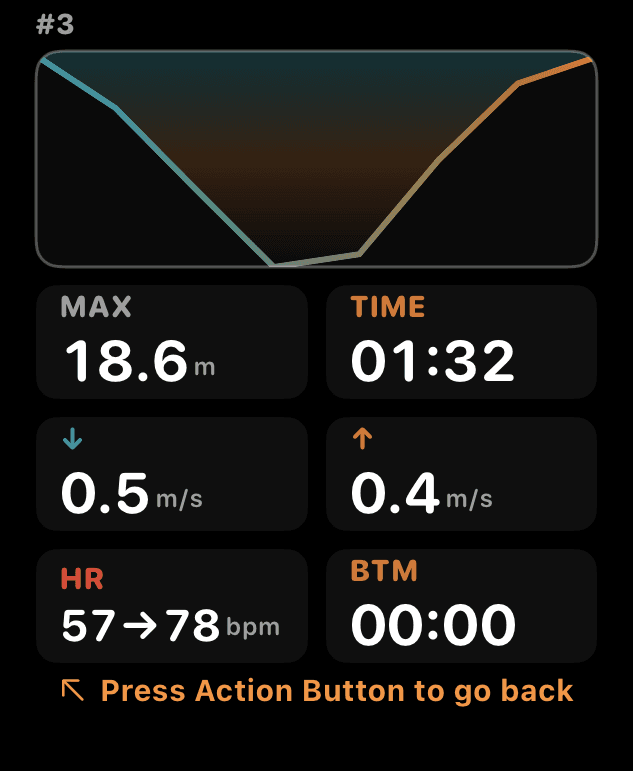
会话页面整合了潜水轮次信息,可让你快速查看当前轮次、时长、最大深度、水面间隔和总会话时间。

  1. 1左上角显示当前会话编号,后面依次为会话时长和最大深度。
  2. 2下方将显示当前会话或上次会话,以及水面时间和最长会话时间。
  3. 3当深度超过 1 米时,新会话开始;当您返回到 1 米以内时,会话结束。
  4. 4每次新会话开始时,目标、自由落体、Mouthfill、上升/下潜深度以及潜水时间的提醒状态都会重新计算。
  5. 5在主屏幕切换到自由潜水卡片,点击左上角的布局按钮。关闭动态波浪背景可节省电量。长按并拖动子页面可重新排序指南针、地图和省电页面(会话页面固定)。

目标深度警报

自由潜水警报不仅包括目标深度,还包括最大深度、自由落体、嘴填、上升/下降深度警报以及潜水时间。所有事件振动都可单独自定义。

在自由潜训练中,请始终遵循同伴和安全监测原则。不要仅依赖手表警报。

  1. 1在主屏幕切换到自由潜水卡片,点击右下角的设置按钮可调整深度目标、最大深度、自由落体、Mouthfill、上升、下潜和潜水时间警报。
  2. 2目标、自由落体和 Mouthfill 会在越过设定深度时触发。超过上限时,最大深度会持续发出警报。
  3. 3您可以为上升/下潜警报添加多个深度检查点,也可以为潜水时间警报添加多个时间提醒。
  4. 4如需更改事件的振动模式,请点击自由潜水卡片左下角的波形按钮,调整各项警报的触觉反馈。
  5. 5各项警报会按每个会话单独计算,并在会话结束后重置。

浮潜

Snorkeling session screen

罗盘、地图与布局

浮潜模式侧重于方向指引和返航辅助。你可以在罗盘页面标记方向,在地图页面查看轨迹,并通过显示设置调整页面顺序和省电模式。

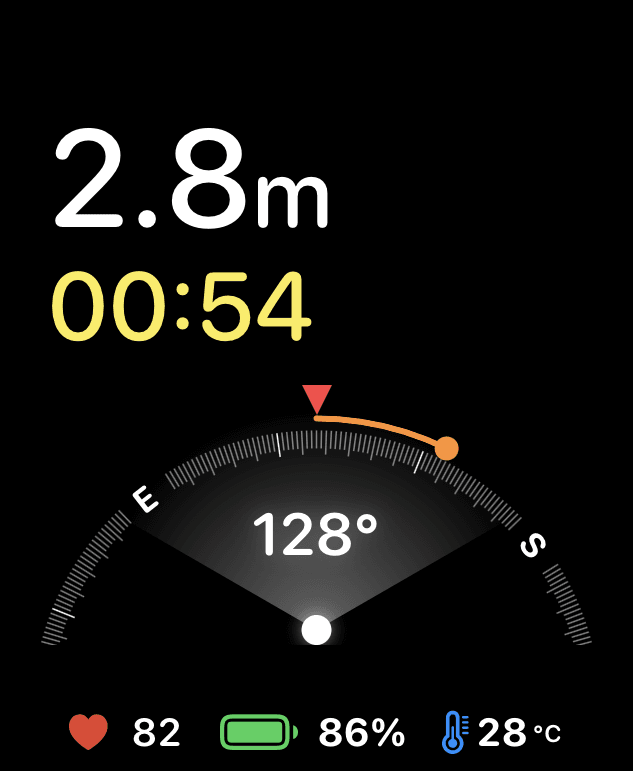
  1. 1在浮潜时,您可以在指南针、地图和省电子页面之间切换。
  2. 2在指南针页面上,按下 Action Button 可设置或清除当前航向,帮助您导航返回。
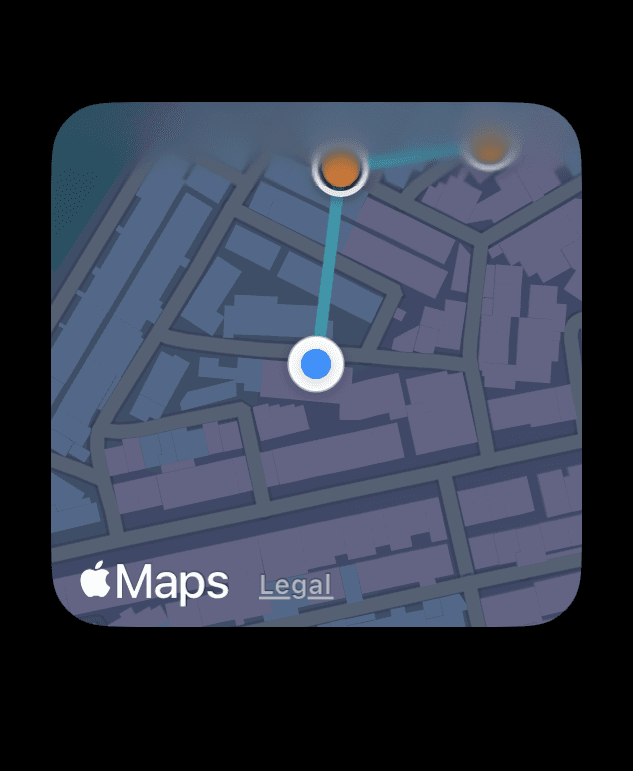
  3. 3地图页面会显示您当前的轨迹,这有助于您查看前进方向和返回位置。
  4. 4在主屏幕切换到浮潜卡片,然后点击左上角的布局按钮打开显示设置。关闭动态波浪背景可显著节省电量。
  5. 5在子页面中,您可以长按并拖动以重新排序指南针、地图和省电页面,或切换它们的可见性。