
DIVEROUT

Guía de configuración de Apple Watch

Instrucciones paso a paso para configurar y usar DIVEROUT en tu Apple Watch.

Inicio rápido

Auto Launch settings

Inicio automático

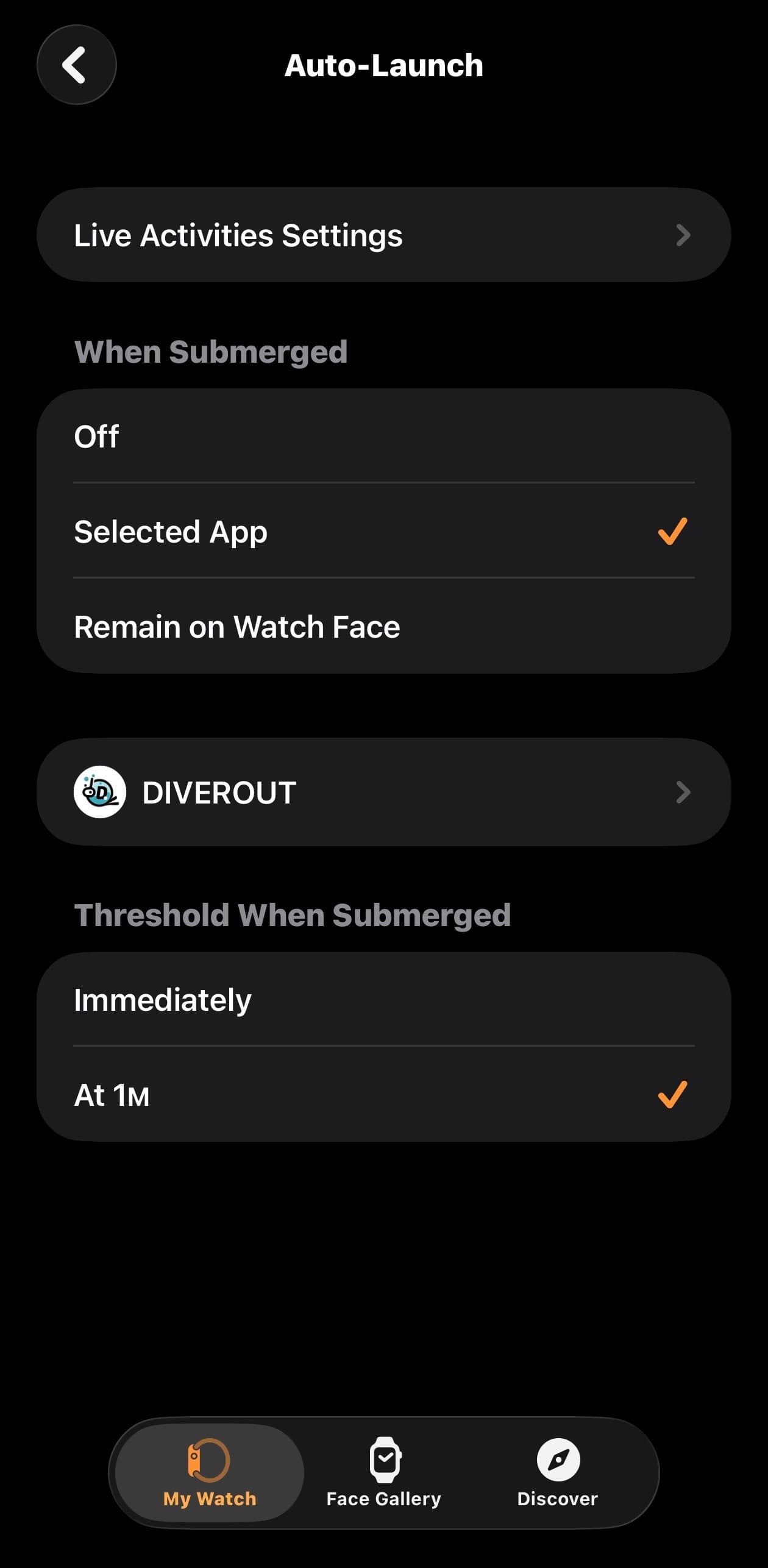
Después de activar Inicio automático, Apple Watch abrirá DIVEROUT automáticamente cuando entres al agua.

  1. 1Abre la app Watch en tu iPhone.
  2. 2Ve a General.
  3. 3Abre Auto Launch.
  4. 4Selecciona DIVEROUT en Selected App.
Action Button settings

Botón de acción

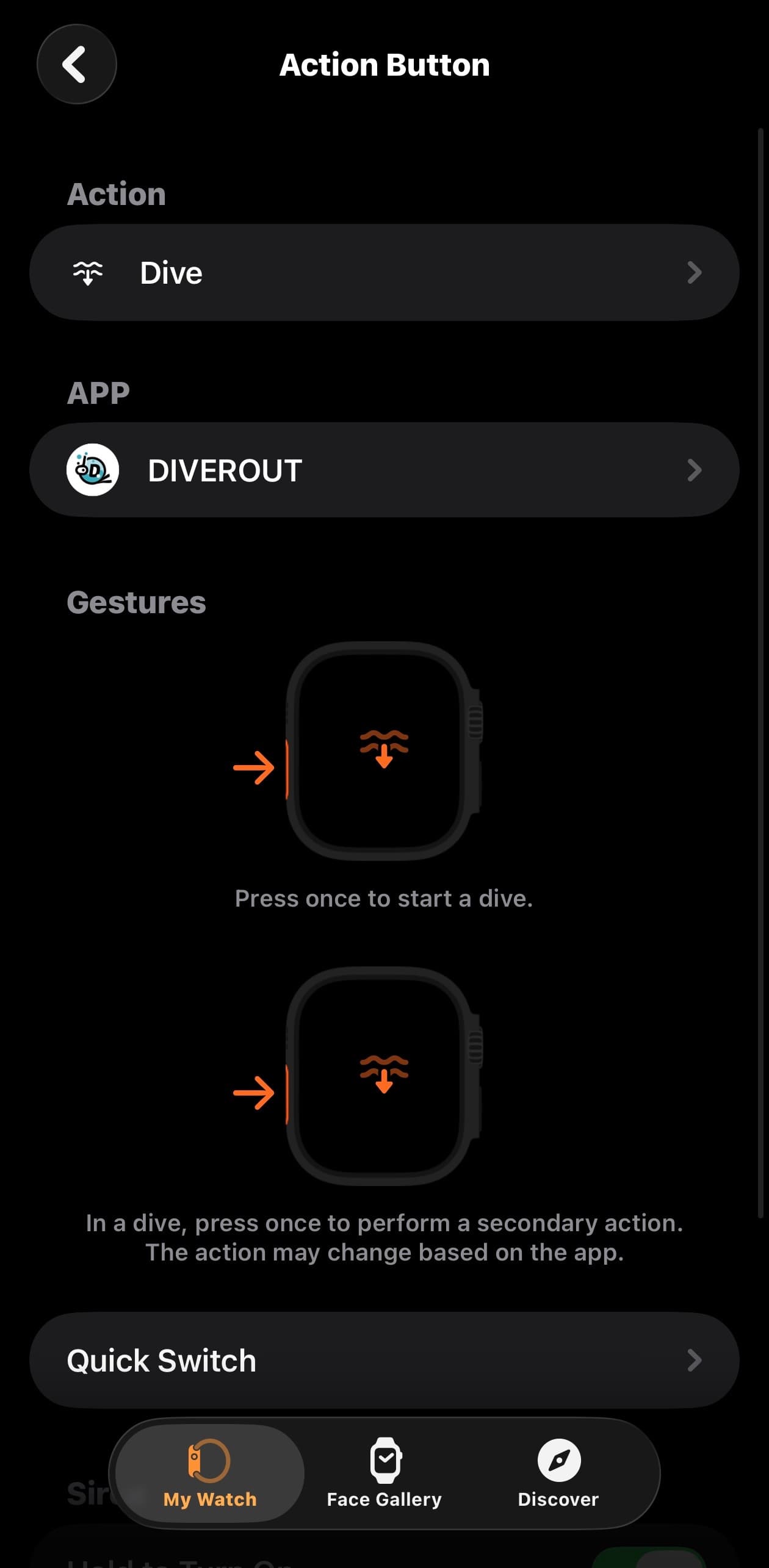
Pulsa el Botón de acción para abrir rápidamente la app DIVEROUT. En la app, también puedes usarlo para ajustar la presión de la botella o marcar una ubicación en la brújula.

  1. 1Abre la app Watch en tu iPhone.
  2. 2Toca Action Button.
  3. 3Configura Action en Dive.
  4. 4Configura la app en DIVEROUT.

Modo de inmersión predeterminado

Inicio automático y el Botón de acción dependen de tu Modo de inmersión predeterminado. Tu Modo de inmersión predeterminado decide qué modo se iniciará mediante Inicio automático y el Botón de acción.

  1. 1Abre Ajustes en tu Apple Watch.
  2. 2Busca la opción Auto Launch o Auto Start.
  3. 3Tócala para elegir si deseas Scuba Diving, Free Diving o Snorkeling.
  4. 4Este ajuste afectará qué modo de inmersión se abre la próxima vez que uses Auto Launch o Action Button.

Mover la posición de la app

Coloca Dive Rod donde te resulte más fácil alcanzarlo, para que puedas abrirlo más rápido la próxima vez que lo inicies manualmente antes de una inmersión.

  1. 1Busca la app Dive Rod en App List View.
  2. 2Mantén pulsada y arrástrala hacia arriba para moverla a la posición que te resulte más conveniente.

Buceo SCUBA

Ajustes previos a la inmersión

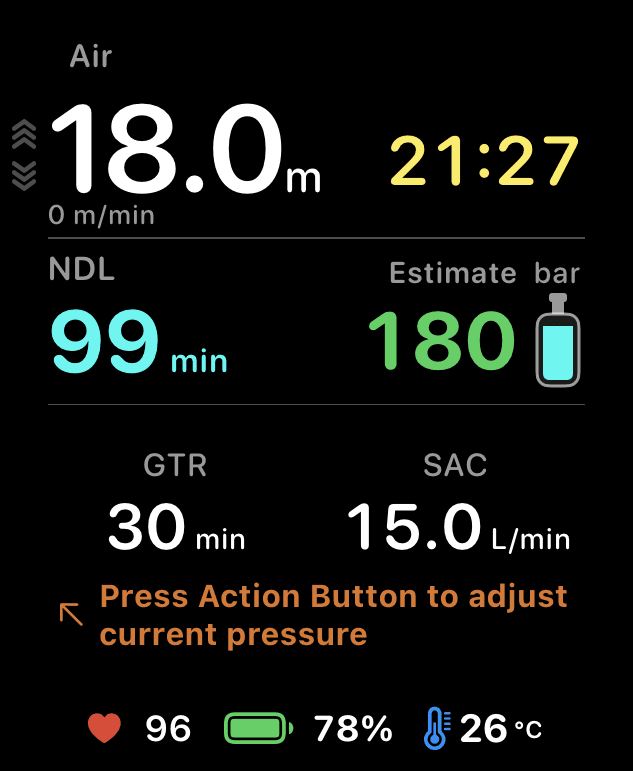
Antes de iniciar una inmersión de buceo SCUBA, asegúrate de que Gas, PO2, GF, Tamaño del cilindro, Presión inicial y SAC estén configurados correctamente. Estos valores afectan directamente al NDL, PO2, los cálculos de descompresión y las predicciones de consumo de gas.

  1. 1En la pantalla de inicio, cambia a la tarjeta de Scuba Diving, toca el botón de ajustes en la esquina inferior derecha y confirma O2, PO2, GF, Cylinder Size, Start Pressure y SAC.
  2. 2Después de entrar en la pantalla previa a la inmersión, puedes deslizar hacia arriba o hacia abajo para cambiar entre las páginas Gas, Cylinder Size, Start Pressure, PO2 y GF.
  3. 3Pulsa el Action Button en la página que desees modificar para entrar en modo de edición.
  4. 4Gira la Digital Crown para ajustar el valor y pulsa de nuevo el Action Button para finalizar la edición.
  5. 5Pulsa el Action Button en la primera pantalla para comenzar de inmediato. La inmersión también comenzará automáticamente una vez que desciendas por debajo de 1 metro.
  6. 6Para ajustar las alertas de vibración, ve a la tarjeta de Scuba Diving en la pantalla principal y toca el icono de onda en la esquina inferior izquierda para entrar en Haptic Settings.
Safety Stop screen

Parada de seguridad

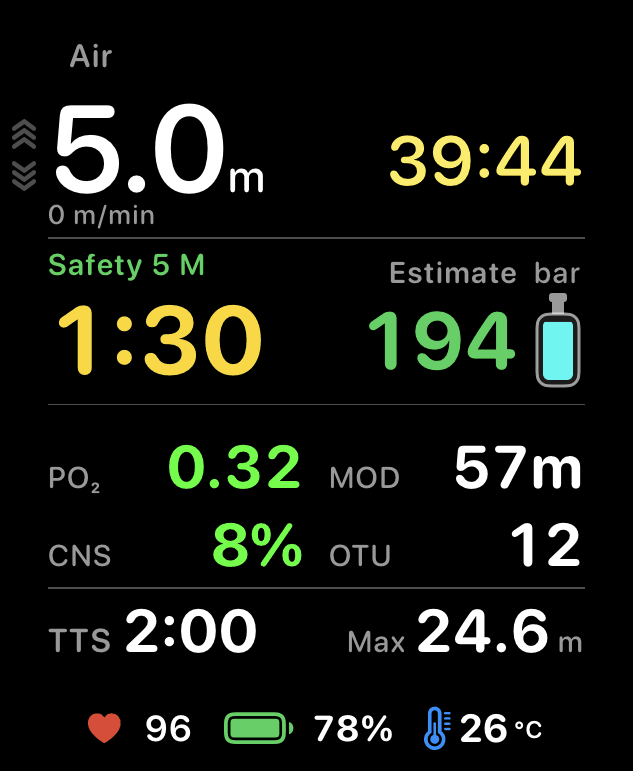
Esta página muestra tanto el NDL como la misión de parada de seguridad. NDL indica el Límite de No Descompresión, que disminuye con la profundidad. Se muestra en minutos (por debajo de 5 minutos, se muestra en segundos). Si se supera el NDL, aparecerá 'Over NDL' y comenzará la descompresión.

  1. 1Después de que aparezca la pantalla de Safety Stop, el estado mostrará primero 'Ready to stop'.
  2. 2Esto no significa que debas realizar una parada de seguridad ahora, sino que la inmersión ha alcanzado el umbral recomendado para hacerlo.
  3. 3Cuando estés listo para finalizar tu inmersión y ascender, regresa a la profundidad de parada de seguridad. Una vez en la profundidad correcta, comenzará la parada de seguridad.
  4. 4Una vez completada, se mostrará 'Safety Stop Done'. Si estás demasiado profundo, demasiado somero o fuera de rango durante demasiado tiempo, la barra de eventos te alertará y puede aparecer 'Missed Safety Stop'.
Deco Stop screen

Parada de descompresión

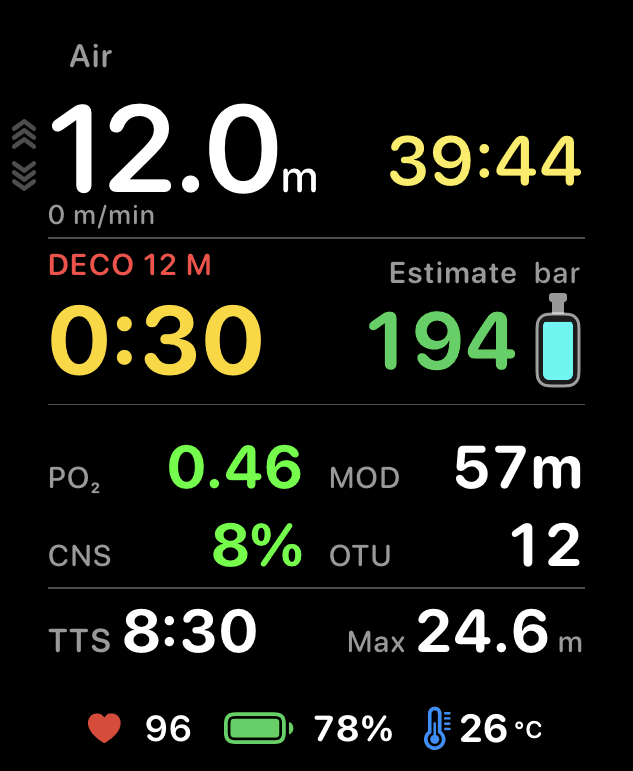
Una vez que entres en una inmersión de descompresión, debes seguir las instrucciones de descompresión para completar tus paradas de descompresión.

Los buceadores recreativos deben realizar inmersiones sin descompresión. Nunca entres intencionalmente en descompresión. Si lo haces, debes seguir los procedimientos de descompresión para completarla.

  1. 1La cápsula que originalmente mostraba NDL ahora muestra el tiempo NDL restante.
  2. 2Una vez que superes el NDL, el texto de la cápsula cambiará de 'No Deco' a 'Over Deco' y mostrará el tiempo transcurrido desde que se superó el límite.
  3. 3La tarea de abajo cambiará de Safety Stop a Deco Stop, mostrando la duración requerida a la profundidad especificada y el TTS actual.
  4. 4El sistema determina los requisitos de las paradas de descompresión en función del tiempo de superación del NDL, la configuración del gas y los niveles residuales de nitrógeno. Por lo general, es necesario completar varias paradas en secuencia.
Tank settings before calibration
Tank settings after calibration

Predicción inteligente de gas

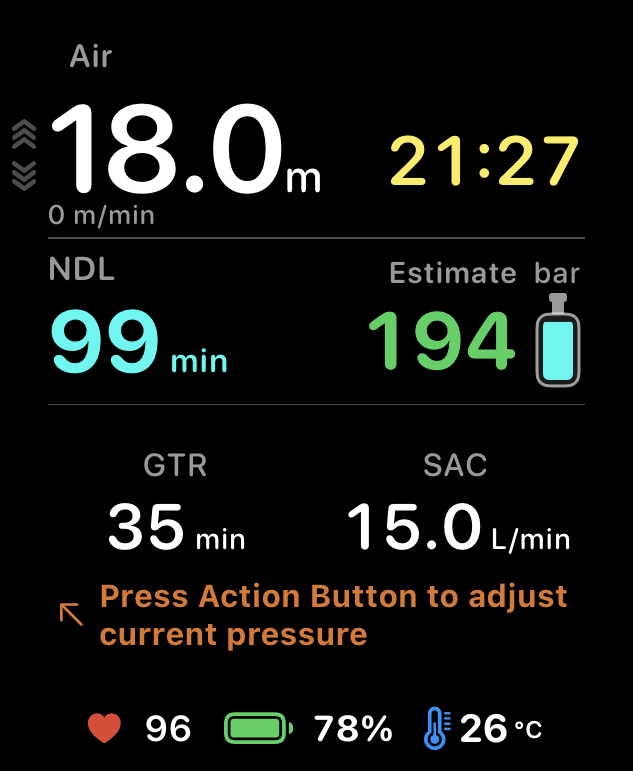
La predicción inteligente de gas estima el tiempo de gas restante y los puntos de alerta según la capacidad de la botella, la presión inicial, la presión actual, el SAC y tu profundidad actual.

  1. 1En tu primera inmersión, el sistema utiliza un SAC promedio para la estimación. Este es solo un valor inicial y puede no ser muy preciso.
  2. 2Después de bucear, cuando tengas tiempo, se recomienda ir a la página de Información del tanque para ver la presión residual y calibrarla usando el Botón de Acción.
  3. 3Se recomienda encarecidamente calibrar antes de varias inmersiones, haciéndolo aproximadamente a los 10 y 20 minutos para ayudar al sistema a aprender tu ritmo de respiración.
  4. 4Después de tres inmersiones, el sistema normalmente aprende tu ritmo de respiración con precisión, haciendo que las alertas de GTR y de gas sean más estables.

Diseño y ahorro de energía

Los ajustes de pantalla te permiten modificar el fondo dinámico de olas, la visibilidad de las subpáginas y su orden. También puedes cambiar a la página de Ahorro de energía durante una inmersión y usar el Botón de acción para alternar rápidamente el modo de ahorro de energía.

  1. 1Cambia a la tarjeta de Buceo con Escafandra en la pantalla de inicio y luego toca el botón de diseño en la esquina superior izquierda para abrir los ajustes de visualización.
  2. 2Desactivar Fondo de Olas Dinámico detiene la animación de las olas, reduciendo significativamente el consumo de energía.
  3. 3En Sub Pages, mantén pulsado para arrastrar y reordenar NDL, Tank Info, Compass, Map, Gas Info y Power Saving (la posición de NDL es fija).
  4. 4Después de cambiar a la página Power Saving durante una inmersión, pulsa el Action Button para alternar el modo de ahorro de energía.

Apnea

Freediving session screen

Pantalla de sesión

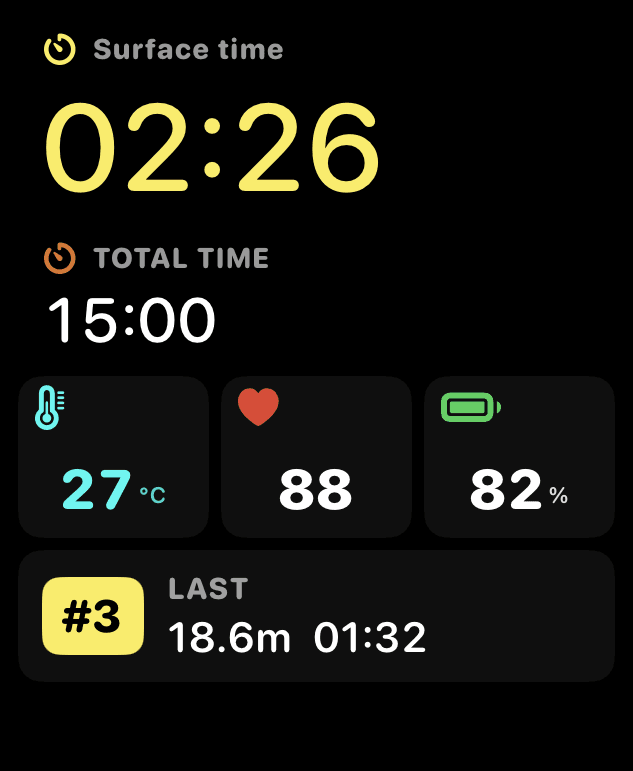
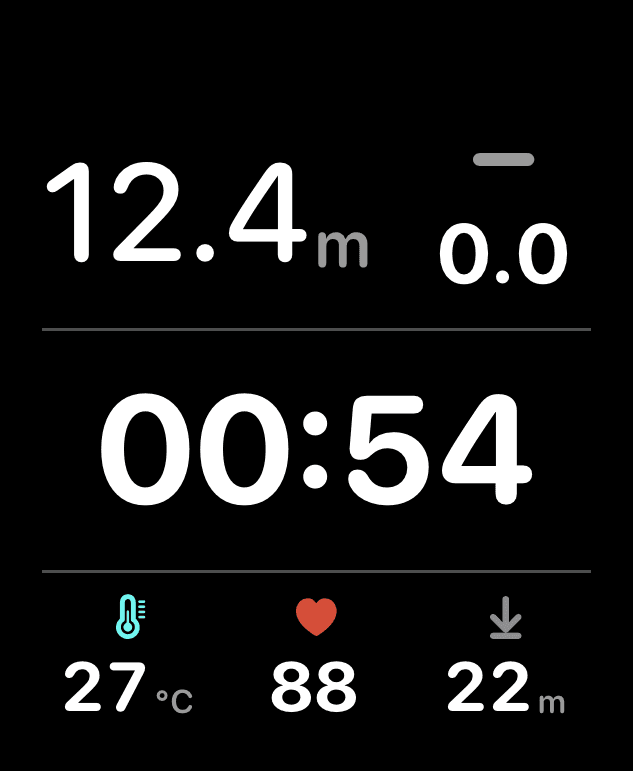
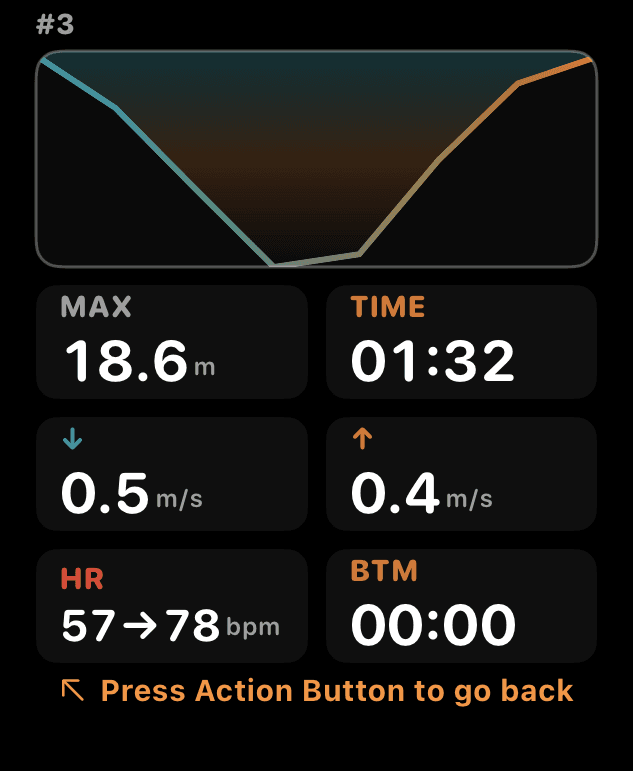
La página de Sesión integra la información de la ronda de inmersión, permitiéndote ver rápidamente la ronda actual, la duración, la profundidad máxima, el intervalo en superficie y el tiempo total de la sesión.

  1. 1La esquina superior izquierda muestra el número de sesión actual, seguido de la duración de la sesión y la profundidad máxima.
  2. 2Debajo se mostrarán la Sesión actual o la Última sesión, junto con el Tiempo en superficie y el Tiempo máximo de sesión.
  3. 3Una nueva sesión comienza cuando la profundidad supera 1 metro y termina cuando vuelves a estar dentro de 1 metro.
  4. 4Cada vez que comienza una nueva sesión, se recalcula el estado de recordatorio para Target, Free Fall, Mouthfill, la profundidad de ascenso/descenso y el tiempo de inmersión.
  5. 5En la pantalla de inicio, cambia a la tarjeta de Apnea y toca el botón de diseño en la esquina superior izquierda. Desactiva Fondo de Olas Dinámico para ahorrar energía. Mantén pulsado y arrastra Sub Pages para reordenar Compass, Map y Power Saving (la página Session es fija).

Alerta de profundidad objetivo

Las alertas de apnea incluyen no solo Profundidad objetivo, sino también Profundidad máxima, Caída libre, Llenado de boca, alertas de profundidad de ascenso/descenso y Tiempo de inmersión. Todas las vibraciones de eventos pueden personalizarse individualmente.

Para el entrenamiento de apnea, sigue siempre los principios de compañero y de supervisión de seguridad. No confíes únicamente en las alertas del reloj.

  1. 1Cambia a la tarjeta de Apnea en la pantalla principal y toca el botón de ajustes en la esquina inferior derecha para ajustar las alertas de profundidad objetivo, profundidad máxima, freefall, mouthfill, ascenso, descenso y tiempo de inmersión.
  2. 2Target, Freefall y Mouthfill se activan al cruzar la profundidad establecida. Max Depth proporciona alertas continuas cuando se supera el límite.
  3. 3Puedes añadir múltiples puntos de control de profundidad para las alertas de Ascenso/Descenso y múltiples recordatorios de tiempo para las alertas de Tiempo de inmersión.
  4. 4Para cambiar los patrones de vibración de los eventos, toca el botón de forma de onda en la esquina inferior izquierda de la tarjeta de Apnea para ajustar la respuesta háptica de cada alerta.
  5. 5Las alertas se calculan de forma individual para cada sesión y se restablecen una vez que la sesión termina.

Snorkel

Snorkeling session screen

Brújula, mapa y diseño

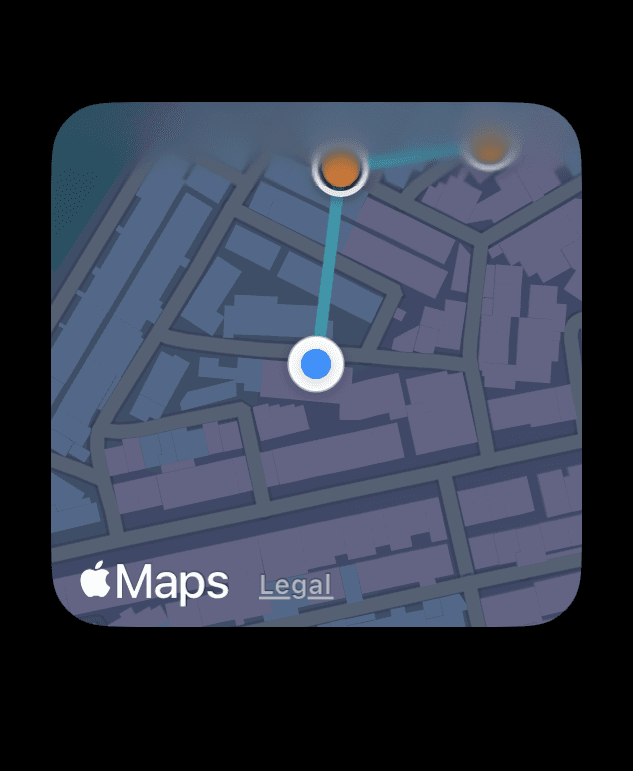
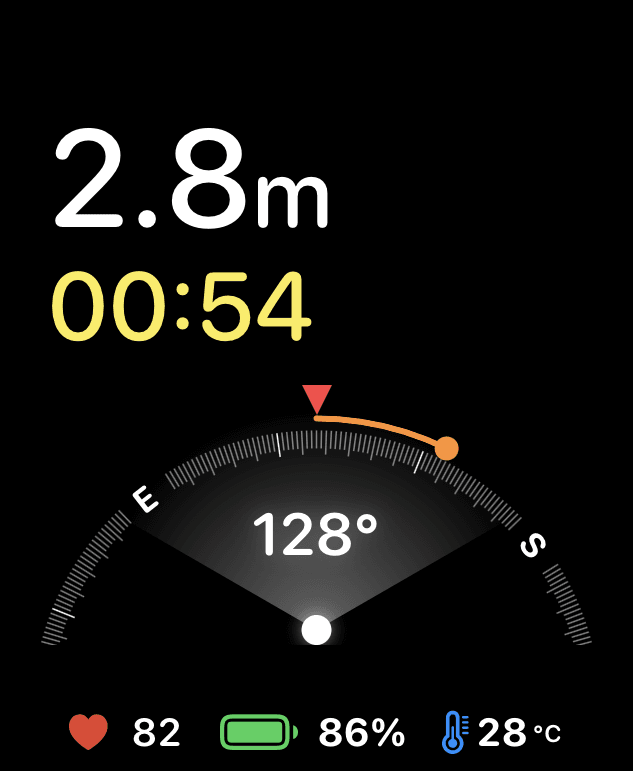
El modo Snorkeling se centra en la orientación y la asistencia para el regreso. Puedes marcar direcciones en la página de la brújula, ver recorridos en la página del mapa y ajustar el orden de las páginas y el ahorro de energía mediante los ajustes de pantalla.

  1. 1Durante el snorkel, puedes cambiar entre las subpáginas Compass, Map y Power Saving.
  2. 2En la página de la brújula, pulsa el Action Button para establecer o borrar el rumbo actual y ayudarte a volver.
  3. 3La página Map muestra tu trayectoria actual, lo que resulta útil para comprobar tu dirección y la posición de regreso.
  4. 4Cambia a la tarjeta de Snorkeling en la pantalla de inicio y luego toca el botón de diseño en la esquina superior izquierda para abrir los ajustes de visualización. Desactivar Fondo de Olas Dinámico puede ahorrar mucha energía.
  5. 5En Sub Pages, puedes mantener pulsado y arrastrar para reordenar Compass, Map y Power Saving, o alternar su visibilidad.