
DIVEROUT

Panduan Pengaturan Apple Watch

Petunjuk langkah demi langkah untuk menyiapkan dan menggunakan DIVEROUT di Apple Watch Anda.

Mulai Cepat

Auto Launch settings

Peluncuran Otomatis

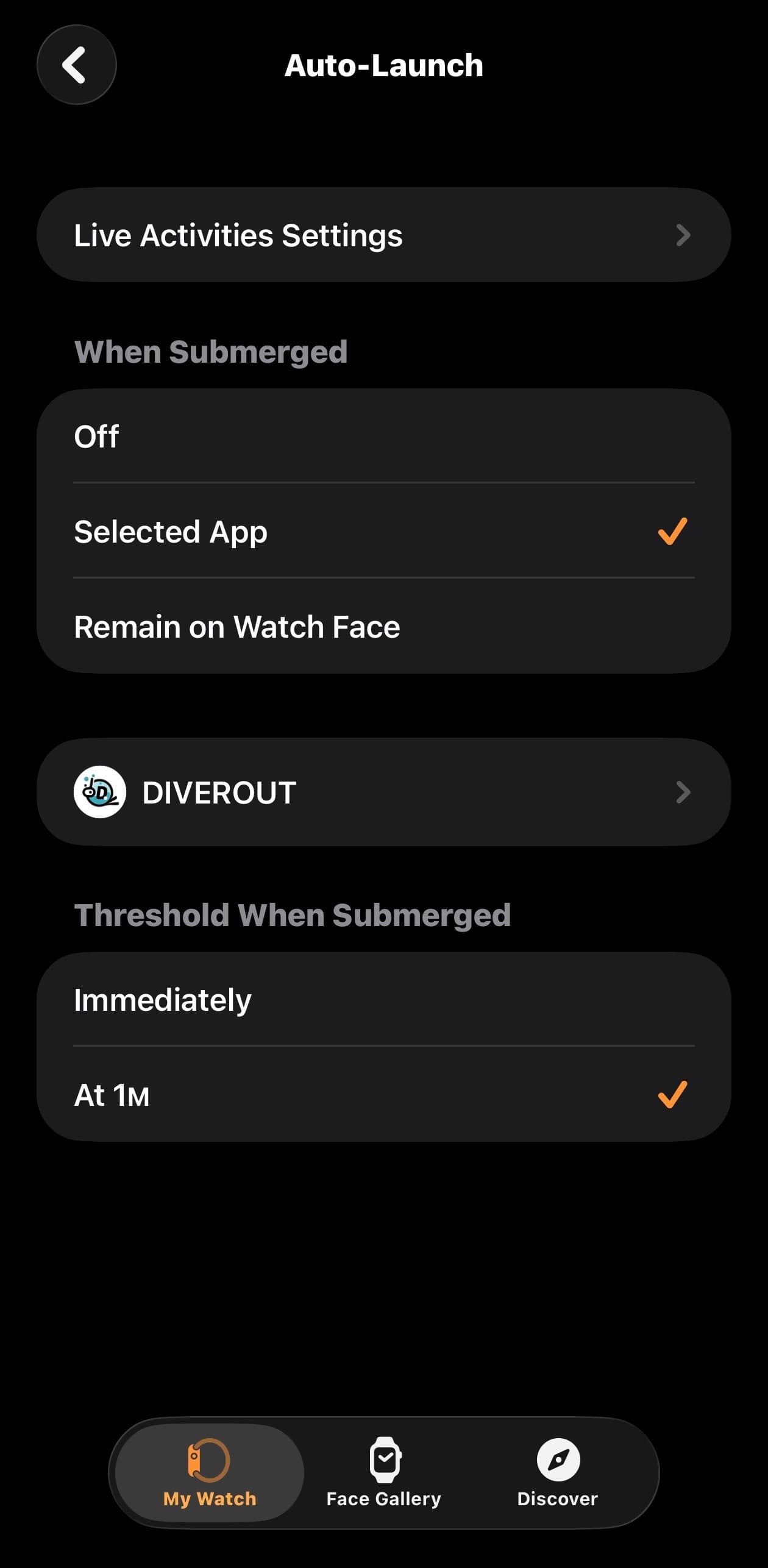
Setelah Peluncuran Otomatis diaktifkan, Apple Watch akan membuka DIVEROUT secara otomatis saat Anda masuk ke air.

  1. 1Buka aplikasi Watch di iPhone Anda.
  2. 2Buka General.
  3. 3Buka Auto Launch.
  4. 4Pilih DIVEROUT di bawah Selected App.
Action Button settings

Tombol Aksi

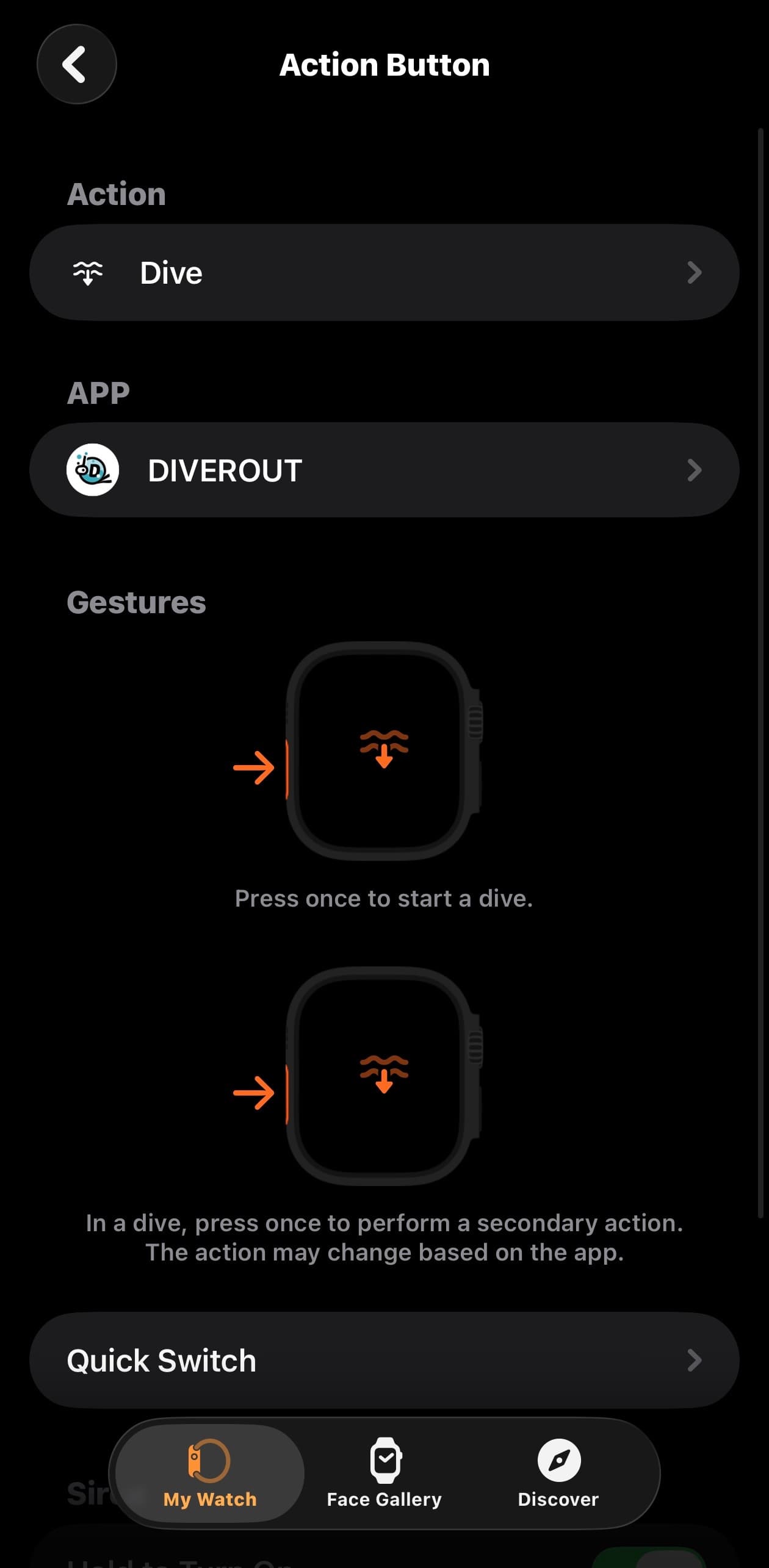
Tekan Tombol Aksi untuk membuka aplikasi DIVEROUT dengan cepat. Di dalam aplikasi, Anda juga dapat menggunakannya untuk menyesuaikan tekanan tabung atau menandai lokasi kompas.

  1. 1Buka aplikasi Watch di iPhone Anda.
  2. 2Ketuk Action Button.
  3. 3Atur Action ke Dive.
  4. 4Atur aplikasi ke DIVEROUT.

Mode Selam Default

Peluncuran Otomatis dan Tombol Aksi bergantung pada Mode Selam default Anda. Mode Selam default Anda menentukan mode mana yang akan diluncurkan melalui Peluncuran Otomatis dan Tombol Aksi.

  1. 1Buka Settings di Apple Watch Anda.
  2. 2Cari pengaturan Auto Launch atau Auto Start.
  3. 3Ketuk untuk memilih apakah Anda ingin Scuba Diving, Free Diving, atau Snorkeling.
  4. 4Pengaturan ini akan memengaruhi mode penyelaman mana yang terbuka saat Anda berikutnya menggunakan Auto Launch atau Action Button.

Pindahkan Posisi Aplikasi

Letakkan Dive Rod di posisi yang paling mudah dijangkau, sehingga Anda dapat membukanya lebih cepat saat berikutnya Anda membuka aplikasi secara manual sebelum menyelam.

  1. 1Temukan aplikasi Dive Rod di App List View.
  2. 2Tekan dan seret ke atas untuk memindahkannya ke posisi yang paling nyaman bagi Anda.

Menyelam SCUBA

Pengaturan Pra-Selam

Sebelum memulai penyelaman scuba, pastikan Gas, PO2, GF, Ukuran Silinder, Tekanan Awal, dan SAC telah diatur dengan benar. Nilai-nilai ini secara langsung memengaruhi NDL, PO2, perhitungan dekompresi, dan prediksi konsumsi gas.

  1. 1Di layar utama, beralih ke kartu Scuba Diving, ketuk tombol pengaturan di kanan bawah, dan konfirmasi O2, PO2, GF, Cylinder Size, Start Pressure, dan SAC.
  2. 2Setelah masuk ke layar pra-penyelaman, Anda dapat menggeser ke atas atau ke bawah untuk berpindah antara halaman Gas, Cylinder Size, Start Pressure, PO2, dan GF.
  3. 3Tekan Action Button pada halaman yang ingin Anda ubah untuk masuk ke mode edit.
  4. 4Putar Digital Crown untuk menyesuaikan nilai, lalu tekan Action Button lagi untuk menyelesaikan pengeditan.
  5. 5Tekan Action Button pada layar pertama untuk langsung memulai. Penyelaman juga akan dimulai otomatis setelah Anda turun di bawah 1 meter.
  6. 6Untuk menyesuaikan peringatan getaran, buka kartu Scuba Diving di layar utama dan ketuk ikon gelombang di pojok kiri bawah untuk masuk ke Haptic Settings.
Safety Stop screen

Safety Stop

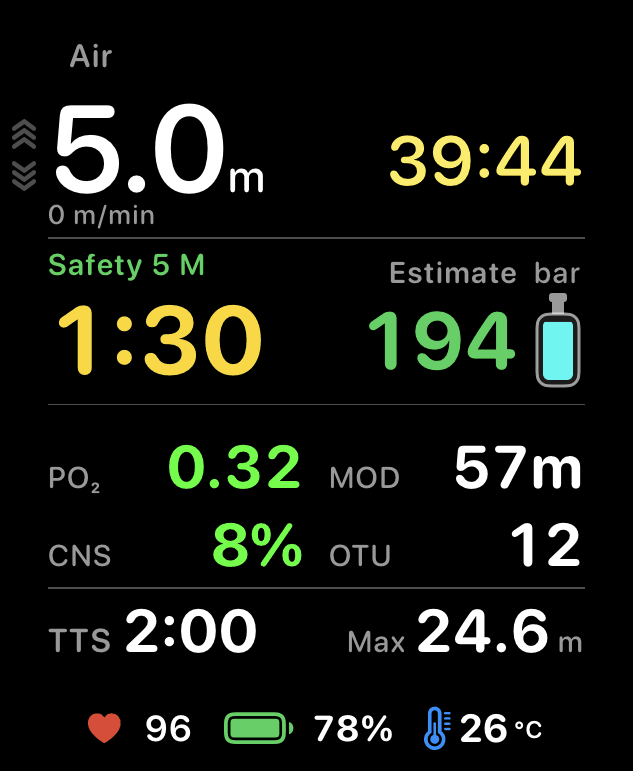
Halaman ini menampilkan NDL dan misi safety stop. NDL menunjukkan No Decompression Limit, yang menurun seiring bertambahnya kedalaman. Nilai ini ditampilkan dalam menit (di bawah 5 menit, ditampilkan dalam detik). Jika NDL terlampaui, 'Over NDL' akan muncul dan dekompresi dimulai.

  1. 1Setelah layar Safety Stop muncul, status pertama-tama akan menampilkan 'Ready to stop'.
  2. 2Ini bukan berarti Anda harus melakukan safety stop sekarang, melainkan penyelaman telah mencapai ambang yang direkomendasikan untuk melakukannya.
  3. 3Saat Anda siap mengakhiri penyelaman dan naik, kembali ke kedalaman safety stop. Setelah berada pada kedalaman yang benar, safety stop akan dimulai.
  4. 4Setelah selesai, 'Safety Stop Done' akan ditampilkan. Jika Anda terlalu dalam, terlalu dangkal, atau berada di luar rentang terlalu lama, bar peristiwa akan memberi peringatan dan 'Missed Safety Stop' dapat muncul.
Deco Stop screen

Deco Stop

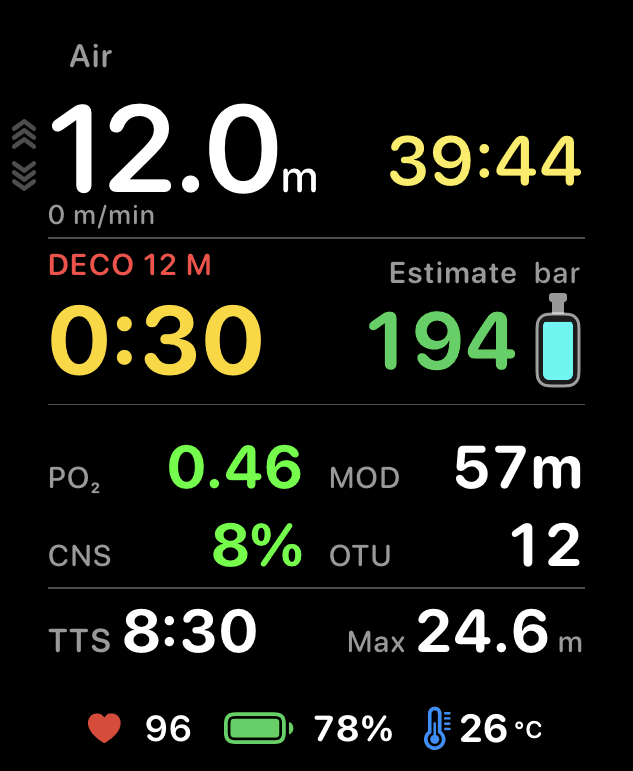
Setelah Anda memasuki penyelaman dekompresi, Anda harus mengikuti instruksi dekompresi untuk menyelesaikan pemberhentian dekompresi Anda.

Penyelam rekreasi harus melakukan penyelaman tanpa dekompresi. Jangan pernah sengaja memasuki dekompresi. Jika Anda melakukannya, Anda harus mengikuti prosedur dekompresi untuk menyelesaikannya.

  1. 1Kapsul yang semula menampilkan NDL kini menampilkan sisa waktu NDL.
  2. 2Setelah Anda melampaui NDL, teks pada kapsul akan berubah dari 'No Deco' menjadi 'Over Deco' dan menampilkan waktu yang telah berlalu sejak melewati batas.
  3. 3Tugas di bawah akan berubah dari Safety Stop menjadi Deco Stop, menampilkan durasi yang diperlukan pada kedalaman yang ditentukan dan TTS saat ini.
  4. 4Sistem menentukan kebutuhan stop dekompresi berdasarkan waktu Anda melampaui NDL, konfigurasi gas, dan tingkat nitrogen residual. Beberapa stop biasanya perlu diselesaikan secara berurutan.
Tank settings before calibration
Tank settings after calibration

Prediksi Gas Cerdas

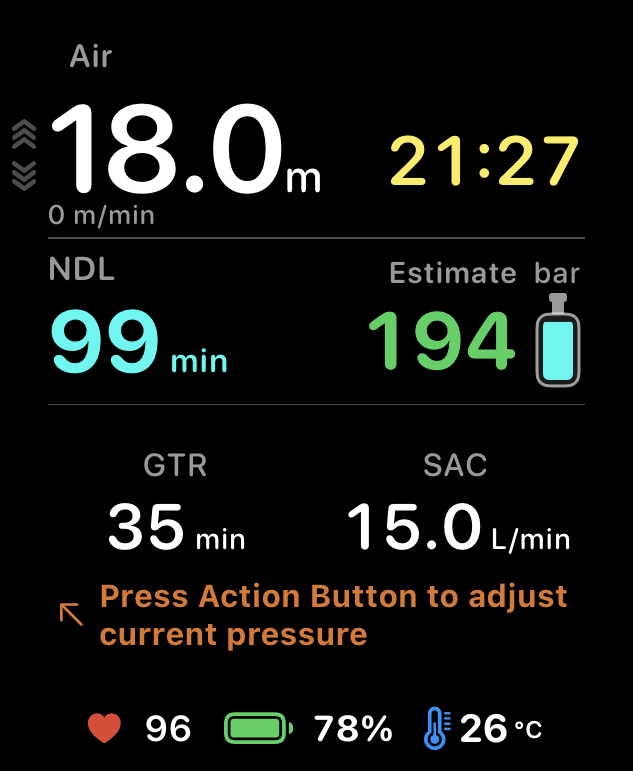
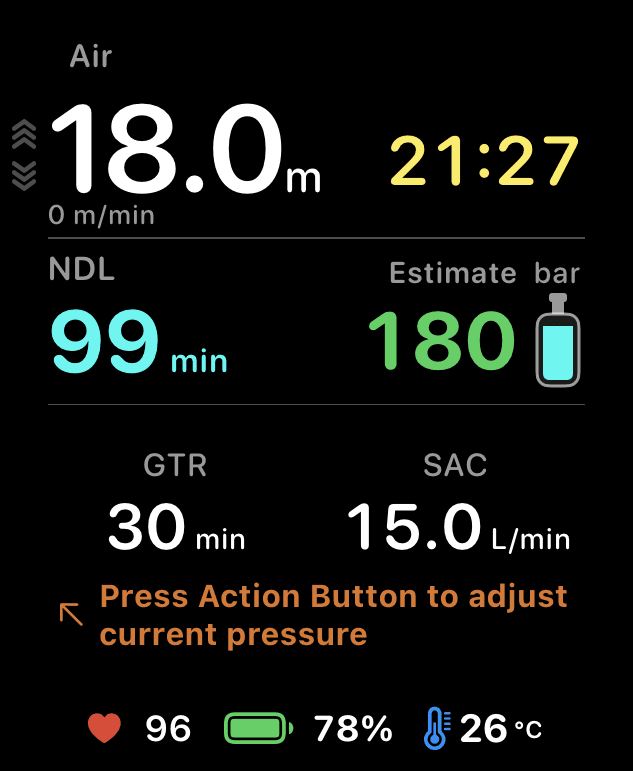
Prediksi gas cerdas memperkirakan sisa waktu gas dan titik peringatan berdasarkan kapasitas tabung, tekanan awal, tekanan saat ini, SAC, dan kedalaman Anda saat ini.

  1. 1Pada penyelaman pertama Anda, sistem menggunakan SAC rata-rata untuk estimasi. Ini hanya nilai awal dan mungkin belum terlalu akurat.
  2. 2Setelah menyelam, saat Anda punya waktu, disarankan untuk beralih ke halaman Tank Info untuk melihat tekanan sisa dan mengkalibrasinya menggunakan Action Button.
  3. 3Sangat disarankan untuk melakukan kalibrasi sebelum beberapa penyelaman, yaitu sekitar 10 dan 20 menit, untuk membantu sistem mempelajari laju pernapasan Anda.
  4. 4Setelah tiga kali menyelam, sistem biasanya mempelajari laju pernapasan Anda dengan akurat, sehingga GTR dan peringatan gas menjadi lebih stabil.

Tata Letak dan Penghematan Daya

Pengaturan tampilan memungkinkan Anda menyesuaikan latar belakang gelombang dinamis, visibilitas sub-halaman, dan urutannya. Anda juga dapat beralih ke halaman Penghematan Daya selama penyelaman dan menggunakan Tombol Aksi untuk mengaktifkan atau menonaktifkan mode hemat daya dengan cepat.

  1. 1Beralih ke kartu Scuba Diving di layar beranda, lalu ketuk tombol tata letak di sudut kiri atas untuk membuka pengaturan tampilan.
  2. 2Menonaktifkan Dynamic Wave Background akan menghentikan animasi gelombang, sehingga konsumsi daya berkurang secara signifikan.
  3. 3Di Sub Pages, tekan lama untuk menyeret dan menyusun ulang NDL, Tank Info, Compass, Map, Gas Info, dan Power Saving (posisi NDL tetap).
  4. 4Setelah beralih ke halaman Power Saving saat menyelam, tekan Action Button untuk mengaktifkan atau menonaktifkan mode hemat daya.

Freediving

Freediving session screen

Layar Sesi

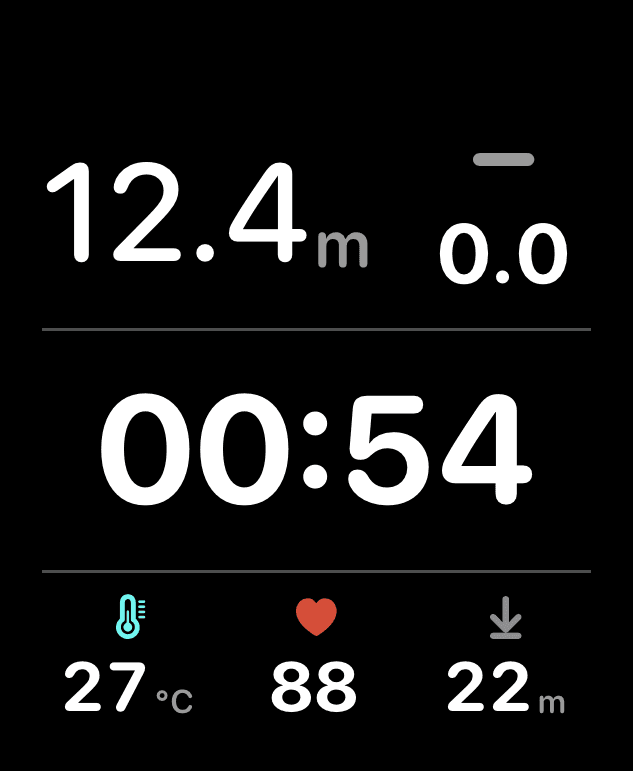
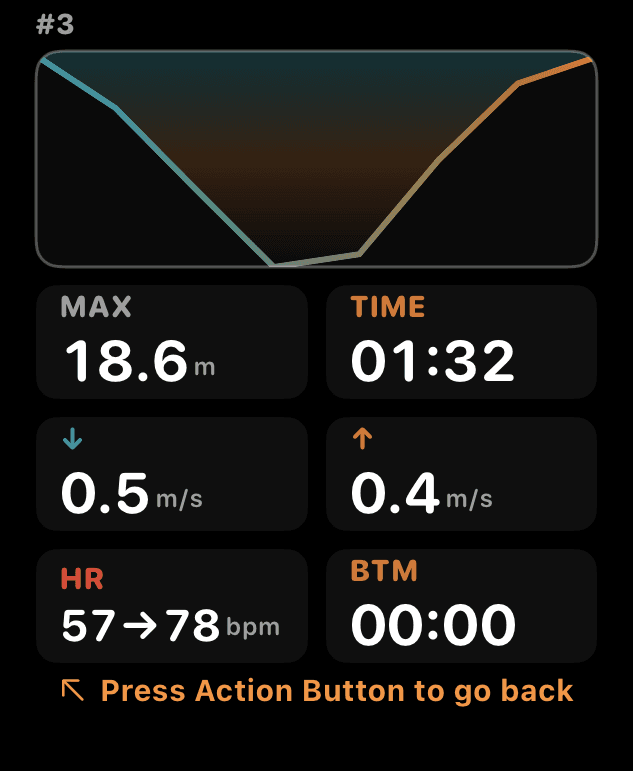
Halaman Sesi mengintegrasikan informasi putaran penyelaman, sehingga Anda dapat dengan cepat melihat putaran saat ini, durasi, kedalaman maksimum, interval permukaan, dan total waktu sesi.

  1. 1Sudut kiri atas menampilkan nomor sesi saat ini, diikuti oleh durasi sesi dan kedalaman maksimum.
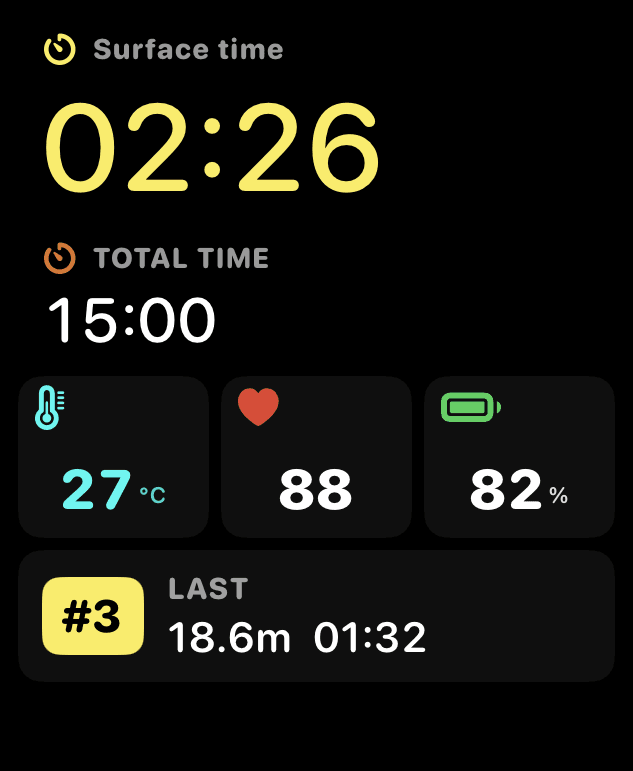
  2. 2Current Session atau Last Session akan ditampilkan di bawahnya, beserta Surface Time dan Max Session Time.
  3. 3Sesi baru dimulai ketika kedalaman melebihi 1 meter dan berakhir saat Anda kembali ke kedalaman dalam 1 meter.
  4. 4Setiap kali sesi baru dimulai, status pengingat untuk Target, Free Fall, Mouthfill, kedalaman naik/turun, dan waktu menyelam akan dihitung ulang.
  5. 5Di layar beranda, beralih ke kartu Free Diving dan ketuk tombol tata letak di kiri atas. Nonaktifkan Dynamic Wave Background untuk menghemat daya. Tekan lama dan seret Sub Pages untuk menyusun ulang Compass, Map, dan Power Saving (halaman Session tetap).

Peringatan Kedalaman Target

Peringatan freediving tidak hanya mencakup Kedalaman Target, tetapi juga Kedalaman Maksimum, Freefall, Mouthfill, peringatan kedalaman naik/turun, dan Waktu Selam. Semua getaran peristiwa dapat disesuaikan secara individual.

Untuk pelatihan freediving, selalu ikuti prinsip buddy dan pemantauan keselamatan. Jangan hanya mengandalkan peringatan jam tangan.

  1. 1Beralih ke kartu Freediving di layar utama, lalu ketuk tombol pengaturan di sudut kanan bawah untuk menyesuaikan target kedalaman, kedalaman maksimum, peringatan freefall, mouthfill, naik, turun, dan waktu menyelam.
  2. 2Target, Freefall, dan Mouthfill akan aktif saat melewati kedalaman yang ditetapkan. Max Depth memberikan peringatan berkelanjutan saat batas terlampaui.
  3. 3Anda dapat menambahkan beberapa titik pemeriksaan kedalaman untuk Ascent/Descent Alerts, serta beberapa pengingat waktu untuk Dive Time Alerts.
  4. 4Untuk mengubah pola getaran untuk berbagai peristiwa, ketuk tombol gelombang di sudut kiri bawah kartu Free Diving untuk menyesuaikan haptics bagi setiap peringatan.
  5. 5Peringatan dihitung secara terpisah untuk setiap sesi dan akan direset setelah sesi berakhir.

Snorkeling

Snorkeling session screen

Kompas, Peta, dan Tata Letak

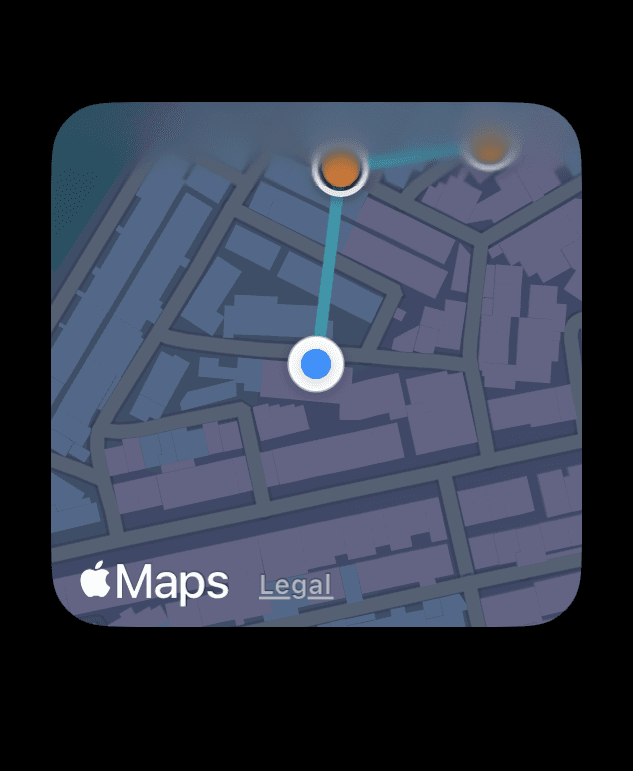
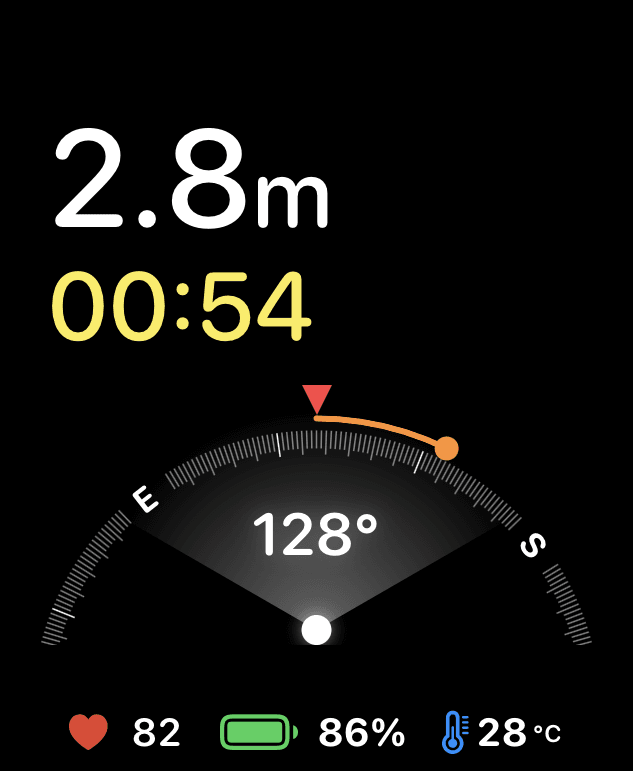
Mode snorkeling berfokus pada orientasi dan bantuan untuk kembali. Anda dapat menandai arah di halaman kompas, melihat jejak di halaman peta, serta menyesuaikan urutan halaman dan penghematan daya melalui pengaturan tampilan.

  1. 1Saat snorkeling, Anda dapat beralih antara sub-halaman Compass, Map, dan Power Saving.
  2. 2Saat berada di halaman compass, tekan Action Button untuk menetapkan atau menghapus heading saat ini guna membantu Anda bernavigasi kembali.
  3. 3Halaman Map menampilkan lintasan Anda saat ini, yang berguna untuk memeriksa arah dan posisi kembali Anda.
  4. 4Beralih ke kartu Snorkeling di layar beranda, lalu ketuk tombol tata letak di sudut kiri atas untuk membuka pengaturan tampilan. Menonaktifkan Dynamic Wave Background dapat menghemat daya secara signifikan.
  5. 5Di Sub Pages, Anda dapat menekan lama dan menyeret untuk menyusun ulang Compass, Map, dan Power Saving, atau mengubah visibilitasnya.