
DIVEROUT

Guida alla configurazione di Apple Watch

Istruzioni passo passo per configurare e utilizzare DIVEROUT su Apple Watch.

Avvio rapido

Auto Launch settings

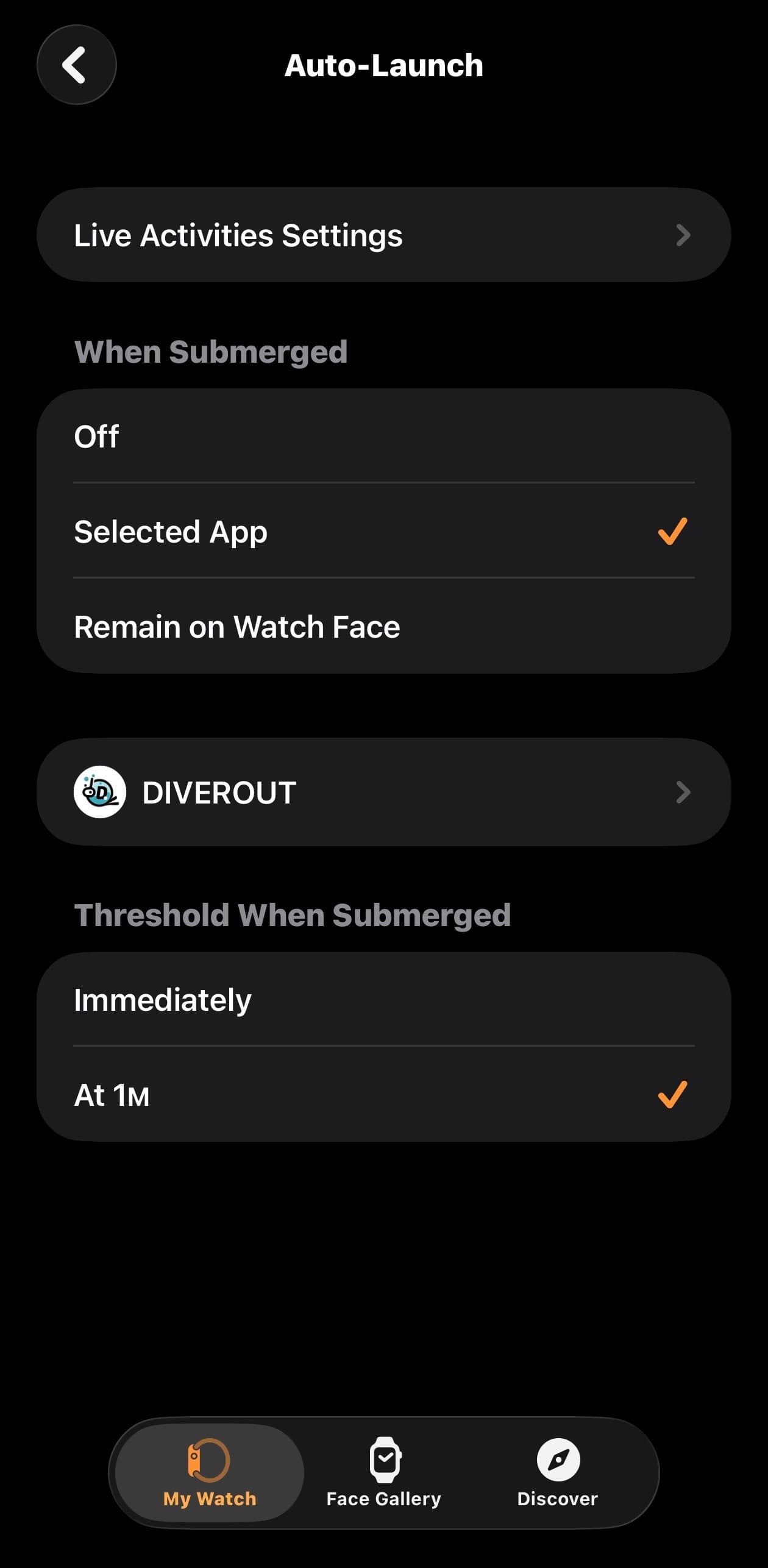
Avvio automatico

Dopo aver abilitato l’Avvio automatico, Apple Watch aprirà DIVEROUT automaticamente quando entrerai in acqua.

  1. 1Apri l'app Watch sul tuo iPhone.
  2. 2Vai su Generali.
  3. 3Apri Avvio automatico.
  4. 4Seleziona DIVEROUT sotto App selezionata.
Action Button settings

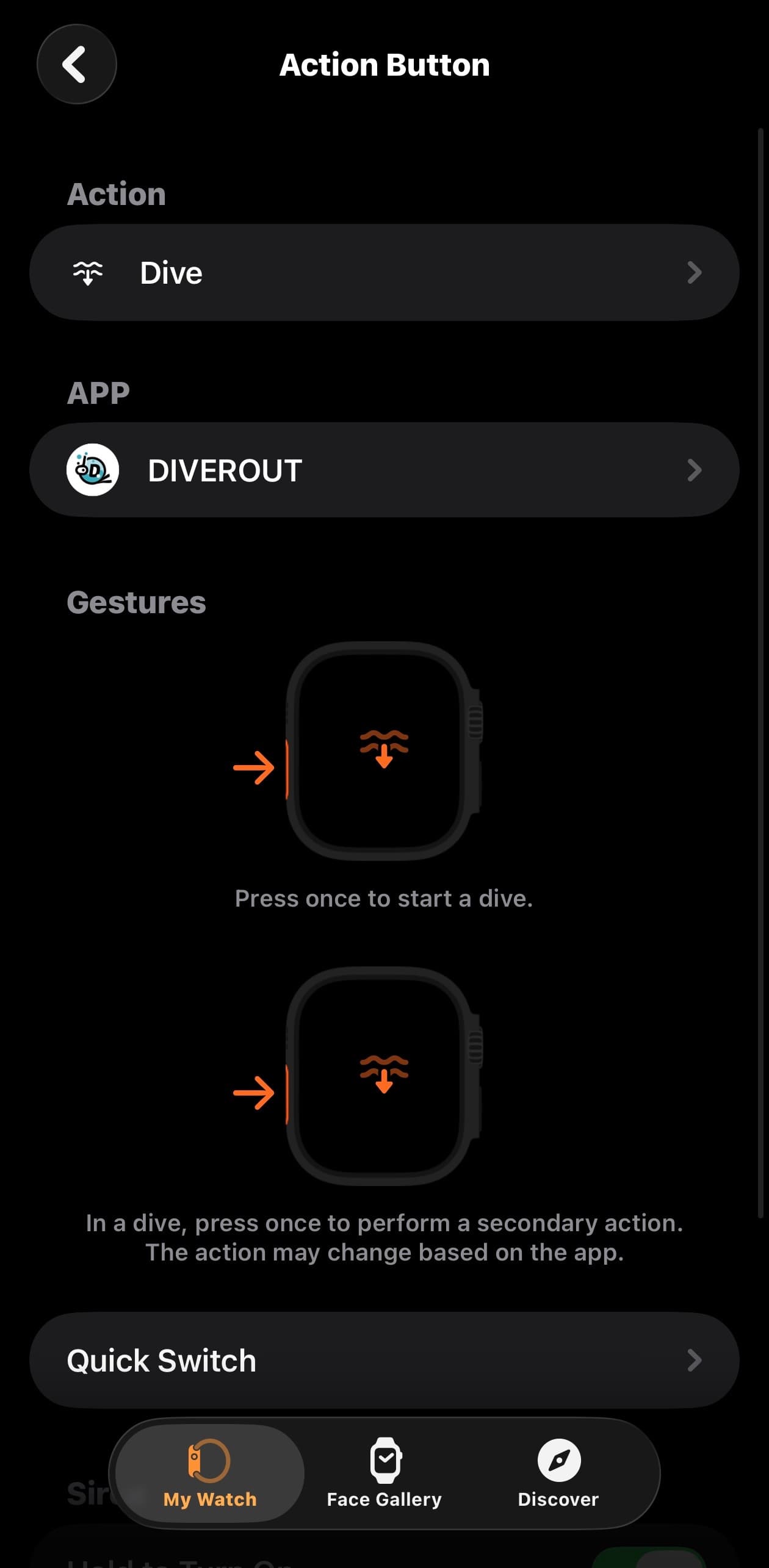
Pulsante Azione

Premi il Pulsante Azione per aprire rapidamente l’app DIVEROUT. Nell’app, puoi anche usarlo per regolare la pressione della bombola o segnare una posizione sulla bussola.

  1. 1Apri l'app Watch sul tuo iPhone.
  2. 2Tocca Pulsante Azione.
  3. 3Imposta l'azione su Immersione.
  4. 4Imposta l'app su DIVEROUT.

Modalità immersione predefinita

L’Avvio automatico e il Pulsante Azione dipendono dalla tua Modalità immersione predefinita. La tua Modalità immersione predefinita determina quale modalità verrà avviata tramite Avvio automatico e Pulsante Azione.

  1. 1Apri Impostazioni sul tuo Apple Watch.
  2. 2Trova l'impostazione Avvio automatico o Avvio automatico app.
  3. 3Tocca per scegliere se desideri Immersione subacquea, Apnea o Snorkeling.
  4. 4Questa impostazione influirà sulla modalità di immersione che si aprirà la prossima volta che utilizzi Avvio automatico o Pulsante Azione.

Sposta la posizione dell’app

Posiziona Dive Rod nel punto più facile da raggiungere, così potrai accedervi più rapidamente la prossima volta che la apri manualmente prima di un’immersione.

  1. 1Trova l'app Dive Rod nella vista elenco app.
  2. 2Tienila premuta e trascinala verso l'alto per spostarla nella posizione che ti risulta più comoda.

Immersione subacquea SCUBA

Impostazioni pre-immersione

Prima di iniziare un’immersione SCUBA, assicurati che Gas, PO2, GF, Dimensione bombola, Pressione iniziale e SAC siano impostati correttamente. Questi valori influenzano direttamente NDL, PO2, i calcoli di decompressione e le previsioni di consumo del gas.

  1. 1Nella schermata principale, passa alla scheda Immersione subacquea, tocca il pulsante delle impostazioni in basso a destra e conferma O2, PO2, GF, Dimensione bombola, Pressione iniziale e SAC.
  2. 2Dopo essere entrato nella schermata pre-immersione, puoi scorrere verso l'alto o verso il basso per passare tra le pagine Gas, Dimensione bombola, Pressione iniziale, PO2 e GF.
  3. 3Premi il Pulsante Azione nella pagina che desideri modificare per entrare in modalità modifica.
  4. 4Ruota la Digital Crown per regolare il valore, quindi premi di nuovo il Pulsante Azione per completare la modifica.
  5. 5Premi il Pulsante Azione nella prima schermata per iniziare immediatamente. L'immersione inizierà anche automaticamente una volta sceso sotto 1 metro.
  6. 6Per regolare gli avvisi di vibrazione, vai alla scheda Immersione subacquea nella schermata principale e tocca l'icona dell'onda in basso a sinistra per accedere alle Impostazioni aptiche.
Safety Stop screen

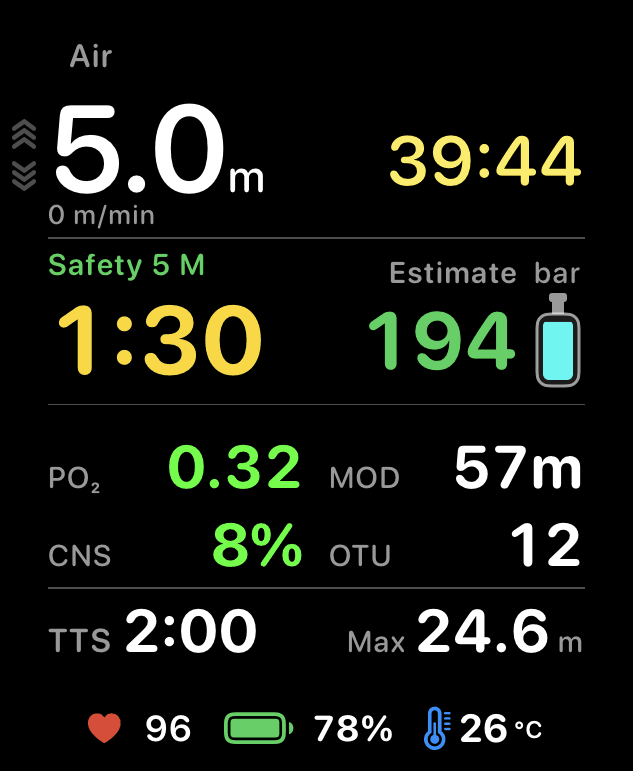
Sosta di sicurezza

Questa pagina mostra sia l’NDL sia la missione di sosta di sicurezza. NDL indica il Limite di Non Decompressione, che diminuisce con la profondità. È mostrato in minuti (sotto i 5 minuti, in secondi). Se l’NDL viene superato, apparirà “Over NDL” e inizierà la decompressione.

  1. 1Dopo la comparsa della schermata di Safety Stop, lo stato mostrerà inizialmente "Pronto per la sosta".
  2. 2Questo non significa che devi effettuare ora una sosta di sicurezza, ma che l'immersione ha raggiunto la soglia consigliata per eseguirla.
  3. 3Quando sei pronto a terminare l'immersione e risalire, torna alla profondità della sosta di sicurezza. Una volta raggiunta la profondità corretta, la sosta di sicurezza inizierà.
  4. 4Una volta completata, verrà visualizzato "Safety Stop Done". Se sei troppo profondo, troppo superficiale o fuori intervallo per troppo tempo, la barra degli eventi ti avviserà e potrebbe comparire "Missed Safety Stop".
Deco Stop screen

Sosta di decompressione

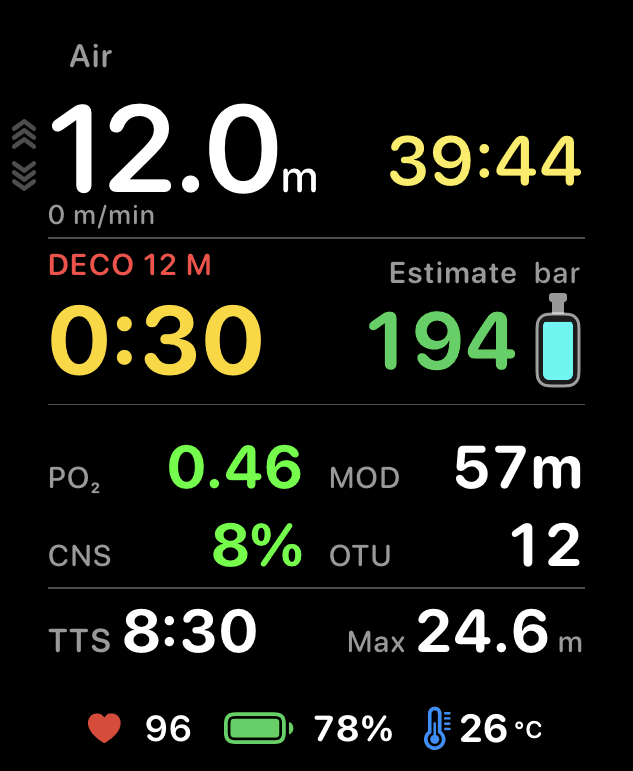
Una volta entrato in un’immersione con decompressione, devi seguire le istruzioni di decompressione per completare le soste di decompressione.

I subacquei ricreativi dovrebbero effettuare immersioni senza decompressione. Non entrare mai intenzionalmente in decompressione. Se ciò accade, devi seguire le procedure di decompressione per completarla.

  1. 1La capsula che mostrava inizialmente NDL ora visualizza il tempo NDL rimanente.
  2. 2Una volta superato l'NDL, il testo della capsula cambierà da "No Deco" a "Over Deco" e mostrerà il tempo trascorso dal superamento del limite.
  3. 3L'attività sottostante passerà da Safety Stop a Deco Stop, mostrando la durata richiesta alla profondità specificata e l'attuale TTS.
  4. 4Il sistema determina i requisiti delle soste di decompressione in base al tempo di superamento dell'NDL, alla configurazione del gas e ai livelli di azoto residuo. Di solito è necessario completare più soste in sequenza.
Tank settings before calibration
Tank settings after calibration

Previsione intelligente del gas

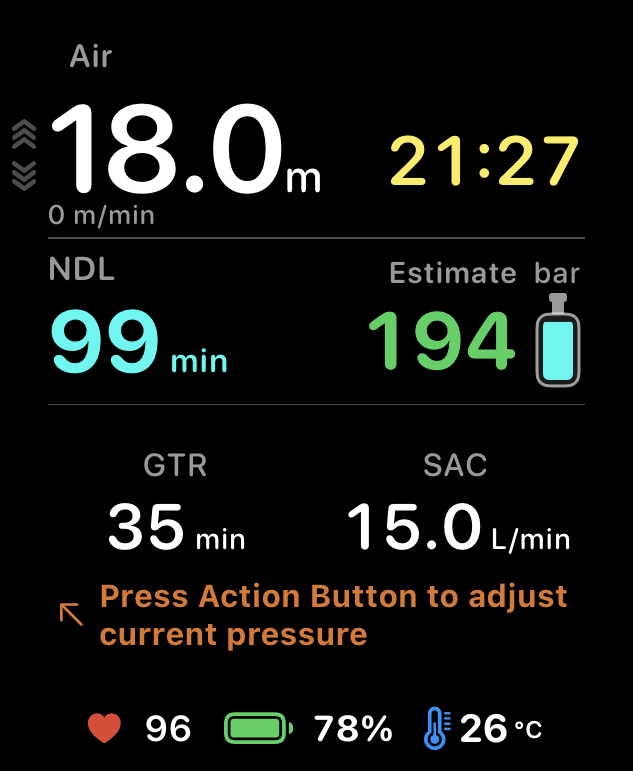
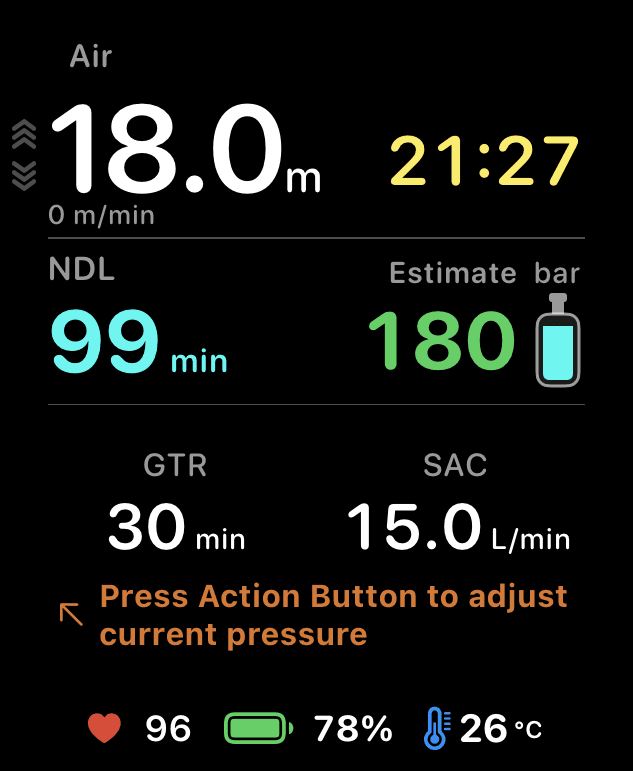
La previsione intelligente del gas stima il tempo di gas residuo e i punti di allerta in base alla capacità della bombola, alla pressione iniziale, alla pressione attuale, al SAC e alla profondità attuale.

  1. 1Alla tua prima immersione, il sistema utilizza un SAC medio per la stima. Questo è solo un valore iniziale e potrebbe non essere molto accurato.
  2. 2Dopo l’immersione, quando hai tempo, si consiglia di passare alla pagina Info Bombola per visualizzare la pressione residua e calibrarla usando il Pulsante Azione.
  3. 3Si consiglia vivamente di calibrare prima di più immersioni, eseguendo l’operazione a circa 10 e 20 minuti per aiutare il sistema a imparare il tuo ritmo respiratorio.
  4. 4Dopo tre immersioni, il sistema in genere apprende con precisione il tuo ritmo respiratorio, rendendo più stabili gli avvisi GTR e gas.

Layout e risparmio energetico

Le impostazioni di visualizzazione ti permettono di regolare lo sfondo dinamico a onde, la visibilità delle sottopagine e l’ordine. Puoi anche passare alla pagina Risparmio energetico durante un’immersione e usare il Pulsante Azione per attivare rapidamente la modalità di risparmio energetico.

  1. 1Passa alla scheda Scuba Diving nella schermata principale, quindi tocca il pulsante layout nell’angolo in alto a sinistra per aprire le impostazioni di visualizzazione.
  2. 2Disattivare lo sfondo ondulato dinamico interrompe l’animazione delle onde, riducendo significativamente il consumo energetico.
  3. 3In Sub Pages, tieni premuto per trascinare e riordinare NDL, Tank Info, Compass, Map, Gas Info e Power Saving (la posizione di NDL è fissa).
  4. 4Dopo essere passato alla pagina Power Saving durante un’immersione, premi il pulsante Action per attivare o disattivare la modalità di risparmio energetico.

Apnea

Freediving session screen

Schermata della sessione

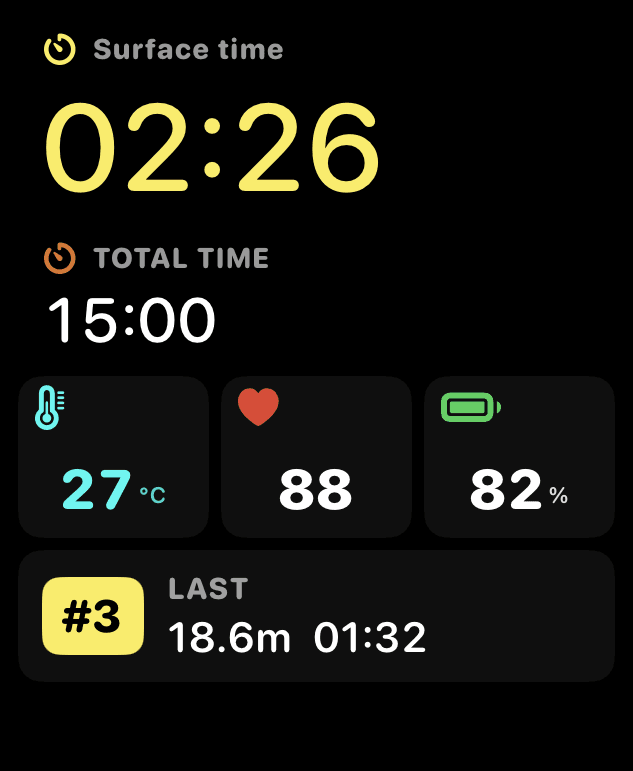
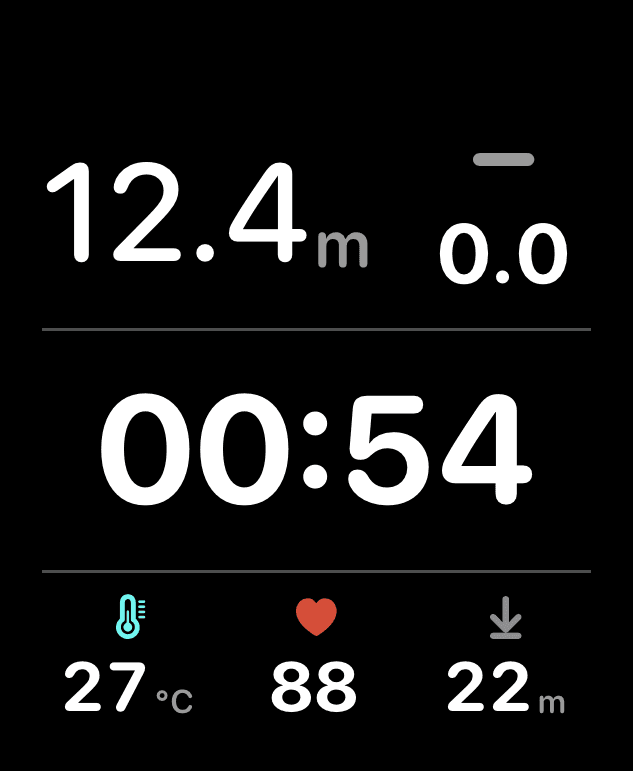
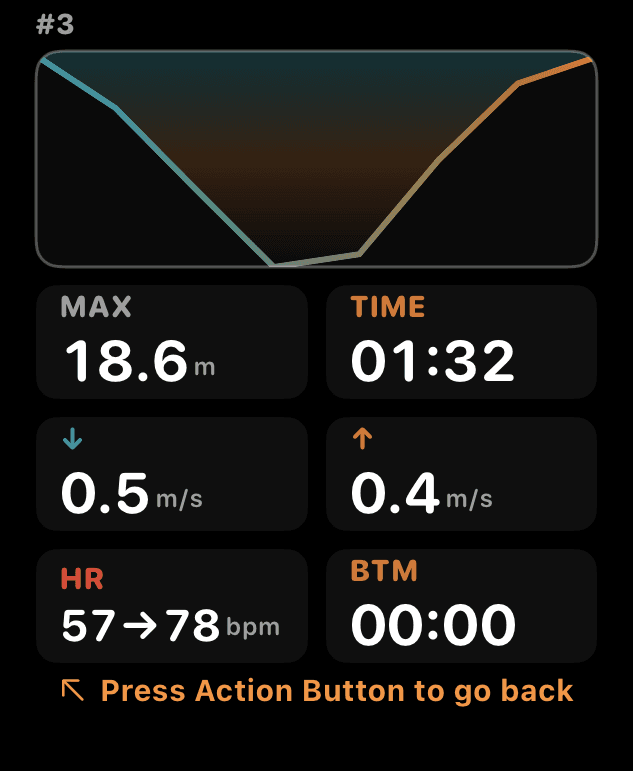
La pagina Sessione integra le informazioni del round di immersione, consentendoti di visualizzare rapidamente il round corrente, la durata, la profondità massima, l’intervallo di superficie e il tempo totale della sessione.

  1. 1Nell’angolo in alto a sinistra vengono mostrati il numero della sessione corrente, seguito dalla durata della sessione e dalla profondità massima.
  2. 2Sotto verranno visualizzati Sessione corrente o Ultima sessione, insieme a Tempo in superficie e Tempo massimo della sessione.
  3. 3Una nuova sessione inizia quando la profondità supera 1 metro e termina quando si ritorna entro 1 metro.
  4. 4Ogni volta che inizia una nuova sessione, lo stato dei promemoria per Target, Free Fall, Mouthfill, profondità di salita/discesa e tempo di immersione viene ricalcolato.
  5. 5Nella schermata principale, passa alla scheda Free Diving e tocca il pulsante layout in alto a sinistra. Disattiva lo sfondo ondulato dinamico per risparmiare energia. Tieni premuto e trascina Sub Pages per riordinare Compass, Map e Power Saving (la pagina Session è fissa).

Avviso di profondità target

Gli avvisi per l’apnea includono non solo la Profondità target, ma anche gli avvisi di Profondità massima, Caduta libera, Mouthfill, profondità di risalita/discesa e Tempo di immersione. Tutte le vibrazioni degli eventi possono essere personalizzate singolarmente.

Per l’allenamento in apnea, segui sempre i principi di monitoraggio con compagno e di sicurezza. Non fare affidamento esclusivamente sugli avvisi dell’orologio.

  1. 1Passa alla scheda Freediving nella schermata principale, quindi tocca il pulsante impostazioni nell’angolo in basso a destra per regolare gli avvisi di profondità target, profondità massima, freefall, mouthfill, salita, discesa e tempo di immersione.
  2. 2Target, Freefall e Mouthfill si attivano quando si supera la profondità impostata. Max Depth fornisce avvisi continui quando il limite viene superato.
  3. 3Puoi aggiungere più checkpoint di profondità per gli avvisi di salita/discesa e più promemoria temporali per gli avvisi di tempo di immersione.
  4. 4Per cambiare i pattern di vibrazione degli eventi, tocca il pulsante a forma d’onda nell’angolo in basso a sinistra della scheda Free Diving per regolare l’haptics di ciascun avviso.
  5. 5Gli avvisi vengono calcolati individualmente per ogni sessione e si azzerano al termine della sessione.

Snorkeling

Snorkeling session screen

Bussola, mappa e layout

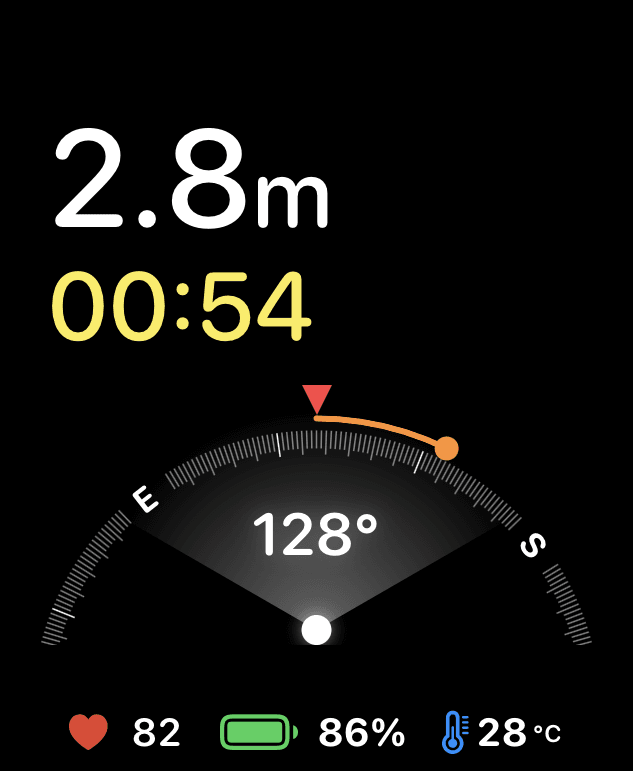
La modalità Snorkeling si concentra sull’orientamento e sull’assistenza al ritorno. Puoi segnare le direzioni nella pagina Bussola, visualizzare le tracce nella pagina Mappa e regolare l’ordine delle pagine e il risparmio energetico tramite le impostazioni di visualizzazione.

  1. 1Durante lo snorkeling, puoi passare tra le sotto-pagine Compass, Map e Power Saving.
  2. 2Nella pagina della bussola, premi il pulsante Action per impostare o cancellare la rotta attuale, così da aiutarti a ritrovare la via del ritorno.
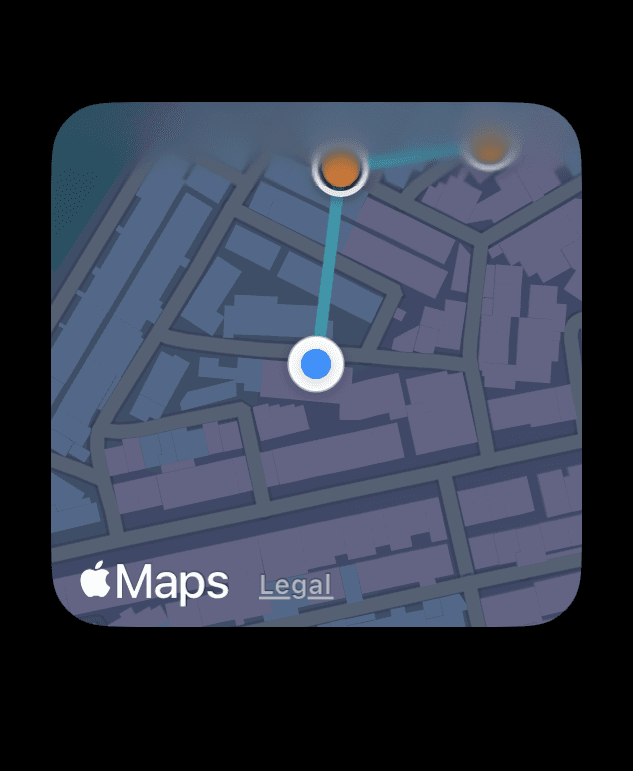
  3. 3La pagina Map mostra la tua traccia attuale, utile per controllare la direzione e la posizione di ritorno.
  4. 4Passa alla scheda Snorkeling nella schermata principale, quindi tocca il pulsante layout nell’angolo in alto a sinistra per aprire le impostazioni di visualizzazione. Disattivare lo sfondo ondulato dinamico può far risparmiare notevolmente energia.
  5. 5In Sub Pages, puoi tenere premuto e trascinare per riordinare Compass, Map e Power Saving, oppure alternarne la visibilità.