

Certificato EN13319
Validato secondo gli standard internazionali per computer subacquei, coprendo precisione della profondità e sicurezza delle modalità.
Trasforma il tuo Apple Watch Ultra in un potente computer subacqueo, sperimenta il ripristino dei colori tramite IA e la comunità globale.


Inizia dalla schermata di sicurezza, poi passa agli strumenti di decompressione, gas, risparmio energetico, percorso e allenamento usando la vera interfaccia Watch.
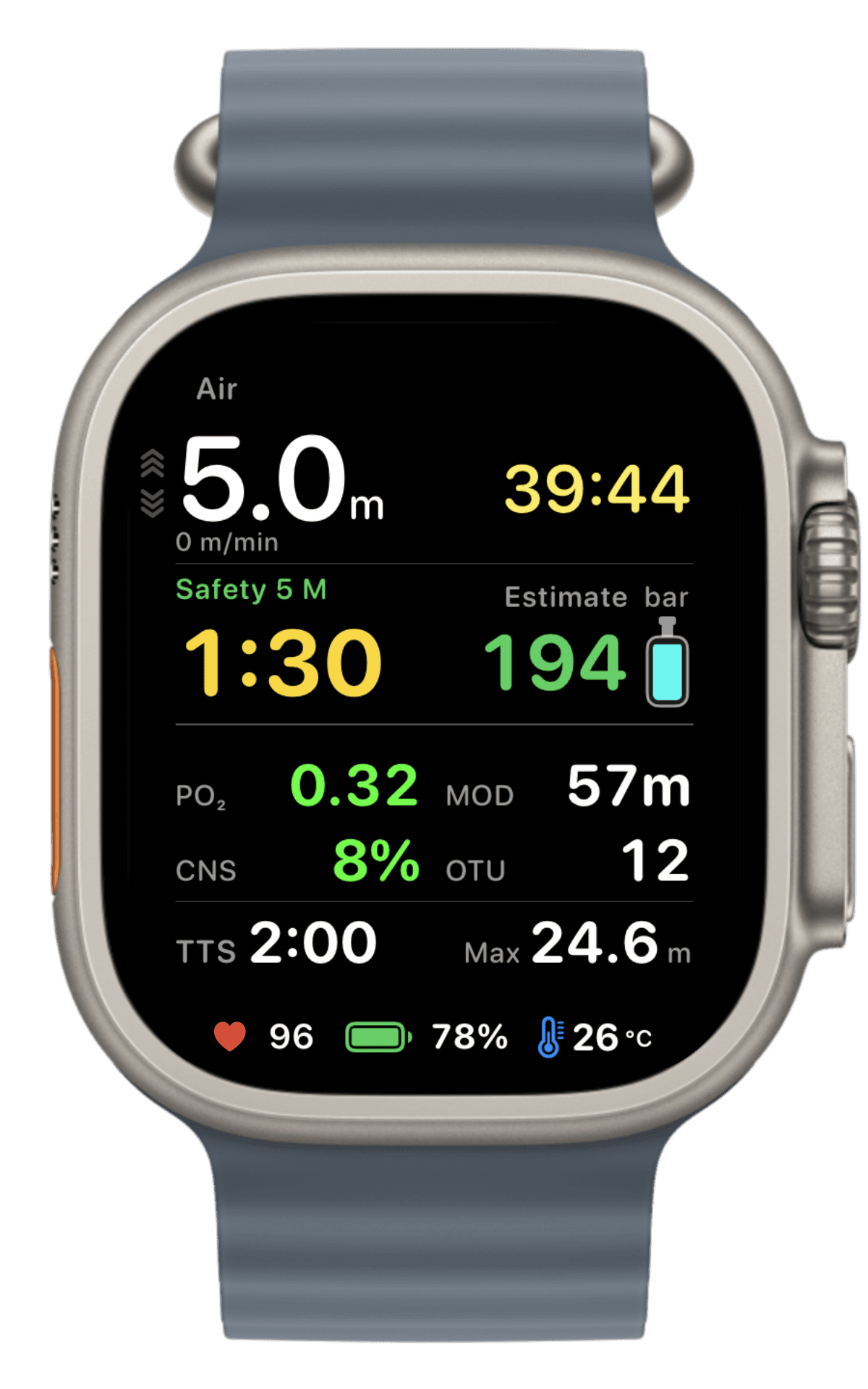
Sosta di sicurezza
Immersioni con bombole · 01 / 12
Durante le immersioni con bombole, tieni a vista il conto alla rovescia della sosta di sicurezza e le indicazioni di risalita.
Validato secondo gli standard internazionali per computer subacquei, coprendo precisione della profondità e sicurezza delle modalità.
Mantieni al polso le indicazioni per la non decompressione e le soste di decompressione con i gradient factors.
Inserisci manualmente la pressione della bombola, poi tieni sotto controllo il consumo e il tempo di gas residuo.
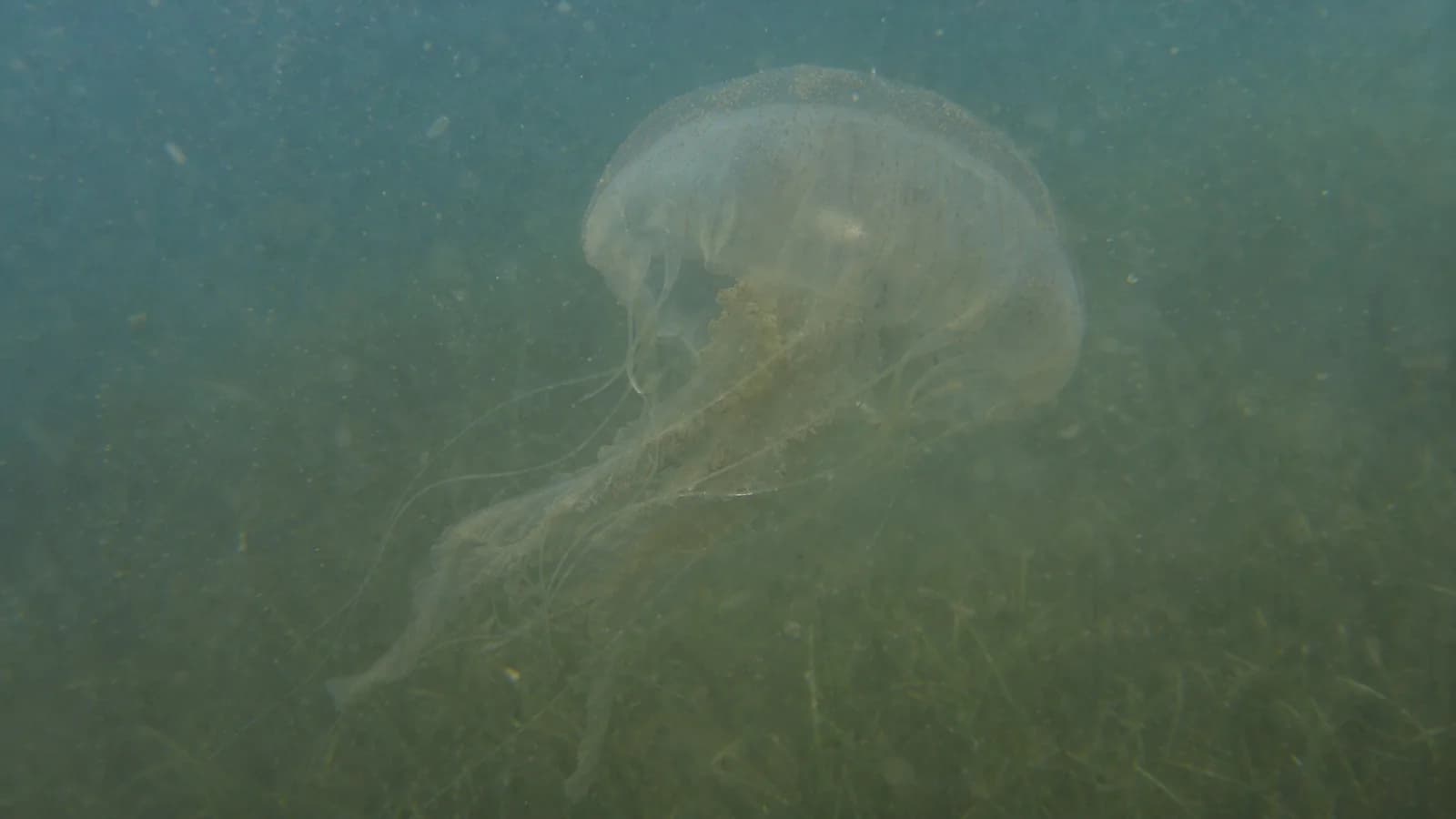
Trascina tra campioni subacquei reali e guarda DIVEROUT recuperare contrasto, calore e dettagli dall’acqua verde.
Esplora guide indipendenti con mappe, stagioni, fauna marina e condizioni del mare. Un sito di immersione resta consultabile anche quando non è ancora in vendita alcun viaggio.
01 / Cerca nell'atlante
02 / Mappa globale
Esplora 3675 guide pubbliche con posizioni confermate. Ingrandisci un gruppo di punti, passa il cursore su un punto per vederne il nome oppure selezionalo per aprire la guida.
DIVEROUT può essere utilizzato sott’acqua fino a 40 m su dispositivi Apple Watch compatibili. La profondità effettivamente supportata dipende dal modello del tuo Apple Watch e dalla classificazione ufficiale di Apple relativa alla profondità massima in acqua.
Assicurati che l'opzione Avvio automatico sia attiva nell'app Watch del tuo iPhone, che DIVEROUT sia selezionato tra le app e che la tua modalità di immersione predefinita sia impostata correttamente. Se hai appena modificato le impostazioni, ti consigliamo di riavviare DIVEROUT su Apple Watch prima di immergerti.
Innanzitutto, conferma nell'app Watch sul tuo iPhone che la configurazione del tasto Azione sia corretta: l'Azione deve essere 'Immersione' e l'App 'DIVEROUT'. Se hai impostato una modalità di immersione predefinita, confermala, poiché influisce sulla modalità che si attiva premendo il tasto Azione.
Se dopo l'immersione profondità, tempo o altri dati risultano ancora 0, solitamente è perché l'autorizzazione "Movimento e fitness" non è attiva. Vai su iPhone in "Impostazioni" > "Privacy e sicurezza" > "Movimento e fitness" e attiva "Monitoraggio fitness" per DIVEROUT; oppure vai in "Impostazioni" > "App" > "DIVEROUT" e attiva "Movimento e fitness". Una volta fatto, riavvia DIVEROUT su iPhone e Apple Watch.
Le funzioni visualizzate dipendono dall’accesso all’account, dai permessi per posizione, movimento e fitness e dai sensori subacquei del dispositivo. Se manca una funzione, accedi a DIVEROUT, concedi i permessi e riapri l’app. Se necessario, controlla lo stato dei permessi sull’orologio.
DIVEROUT · Apple Watch Ultra
Trasforma il tuo Apple Watch Ultra in un potente computer subacqueo, sperimenta il ripristino dei colori tramite IA e la comunità globale.
