
DIVEROUT

Hướng dẫn cài đặt Apple Watch

Hướng dẫn từng bước để cài đặt và sử dụng DIVEROUT trên Apple Watch của bạn.

Bắt đầu nhanh

Auto Launch settings

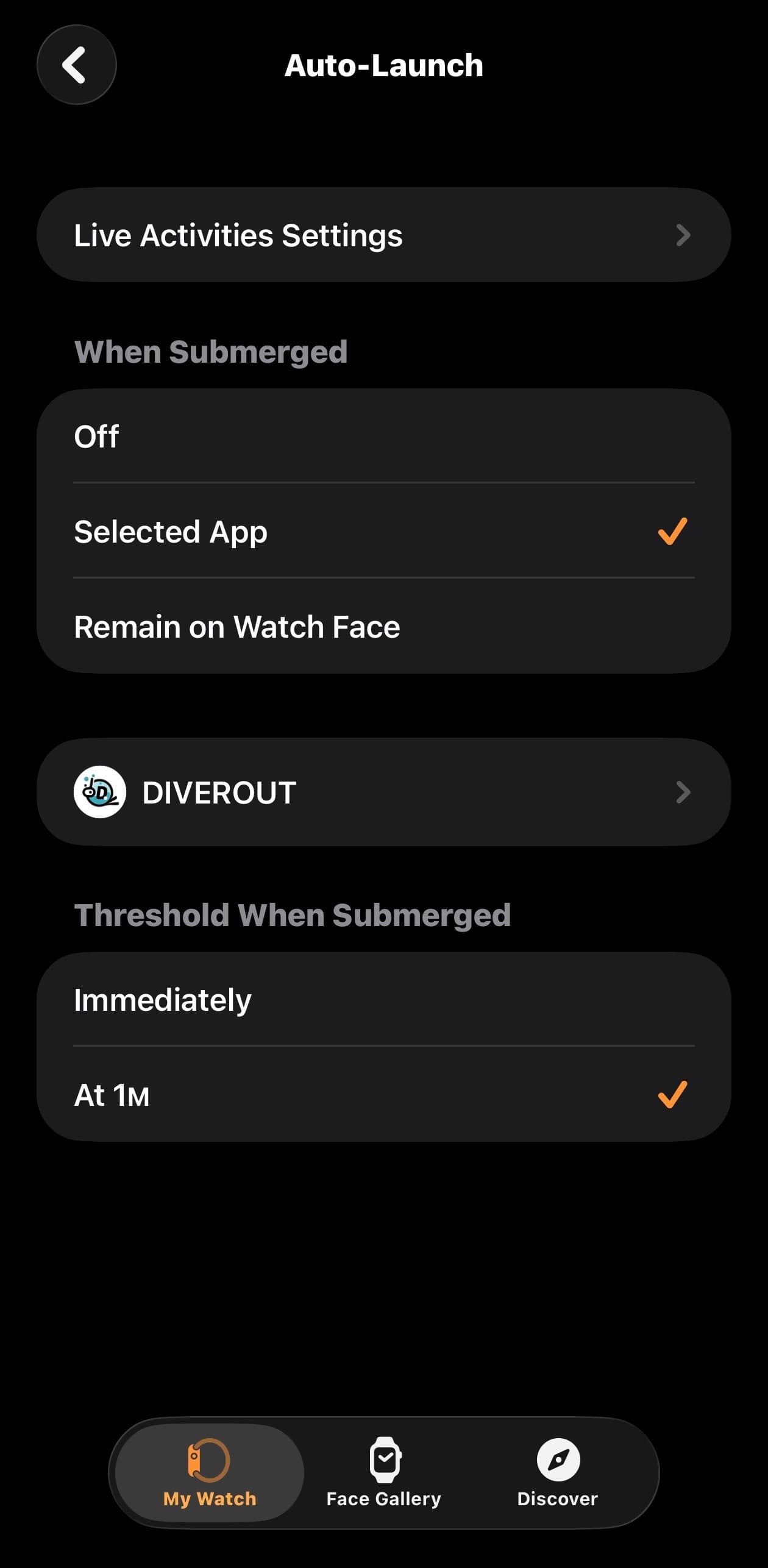
Tự động khởi chạy

Sau khi bật Tự động khởi chạy, Apple Watch sẽ tự động mở DIVEROUT khi bạn xuống nước.
  1. 1Mở ứng dụng Watch trên iPhone của bạn.
  2. 2Vào mục General.
  3. 3Mở Auto Launch.
  4. 4Chọn DIVEROUT trong Selected App.
Action Button settings

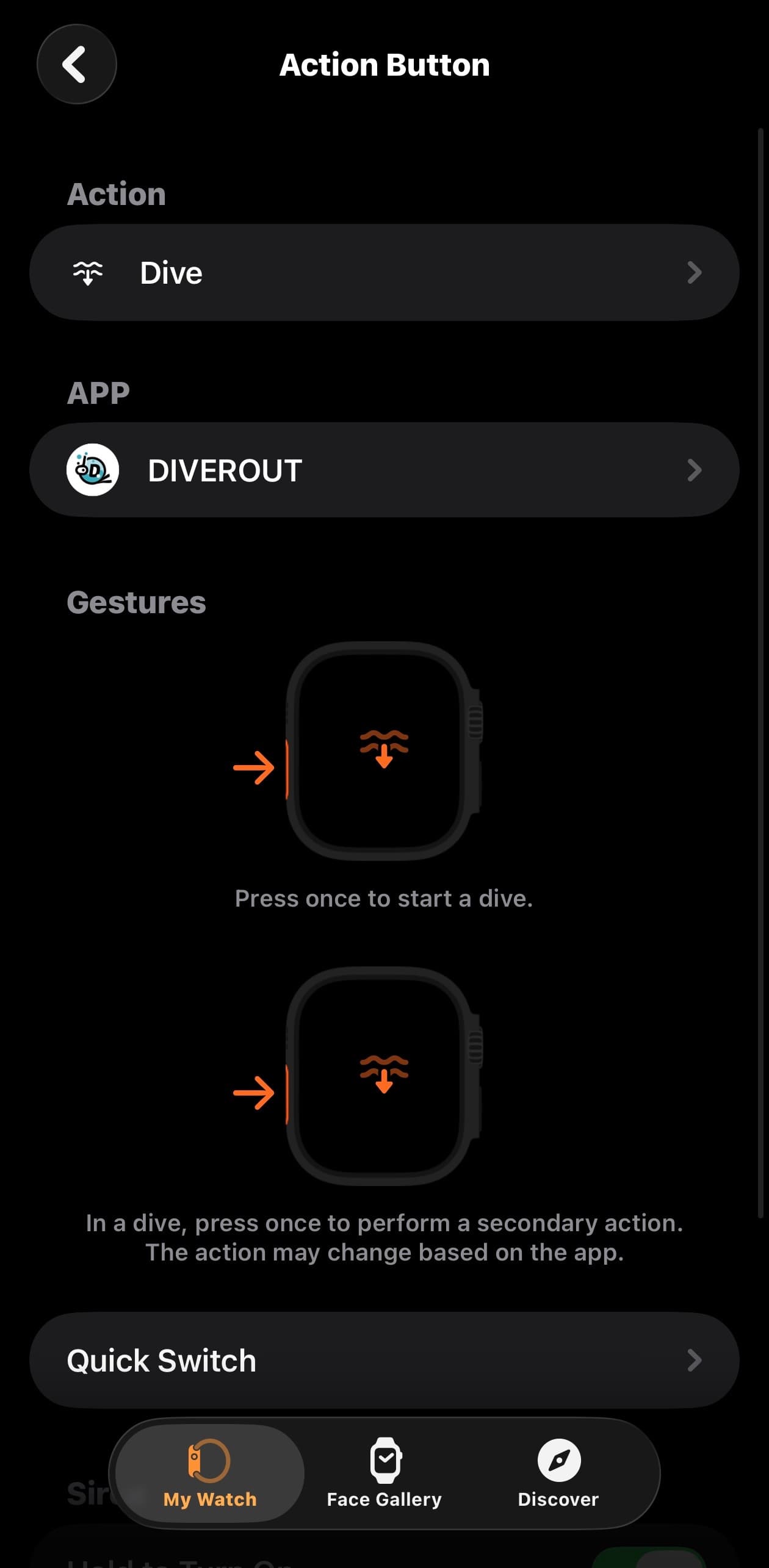
Nút Hành động

Nhấn Nút Hành động để mở nhanh ứng dụng DIVEROUT. Trong ứng dụng, bạn cũng có thể dùng nút này để điều chỉnh áp suất bình hoặc đánh dấu vị trí la bàn.

  1. 1Mở ứng dụng Watch trên iPhone của bạn.
  2. 2Chạm vào Action Button.
  3. 3Đặt Action thành Dive.
  4. 4Đặt ứng dụng thành DIVEROUT.

Chế độ lặn mặc định

Tự động khởi chạy và Nút Hành động phụ thuộc vào Chế độ lặn mặc định của bạn. Chế độ lặn mặc định sẽ quyết định chế độ nào được khởi chạy thông qua Tự động khởi chạy và Nút Hành động.

  1. 1Mở Settings trên Apple Watch của bạn.
  2. 2Tìm cài đặt Auto Launch hoặc Auto Start.
  3. 3Chạm vào đó để chọn Scuba Diving, Free Diving hoặc Snorkeling.
  4. 4Cài đặt này sẽ ảnh hưởng đến chế độ lặn nào sẽ mở vào lần tiếp theo bạn sử dụng Auto Launch hoặc Action Button.

Di chuyển vị trí ứng dụng

Đặt Dive Rod ở vị trí dễ với tới nhất để bạn có thể mở nhanh hơn vào lần tiếp theo khi mở thủ công trước khi lặn.

  1. 1Tìm ứng dụng Dive Rod trong App List View.
  2. 2Nhấn và kéo lên để di chuyển nó đến vị trí thuận tiện nhất với bạn.

Lặn SCUBA

Cài đặt trước khi lặn

Trước khi bắt đầu một chuyến lặn SCUBA, hãy đảm bảo Gas, PO2, GF, Cylinder Size, Start Pressure và SAC được cài đặt chính xác. Các giá trị này ảnh hưởng trực tiếp đến NDL, PO2, tính toán giải nén và dự đoán mức tiêu thụ khí.

  1. 1Ở màn hình chính, chuyển sang thẻ Scuba Diving, chạm nút cài đặt ở góc dưới bên phải và xác nhận O2, PO2, GF, Cylinder Size, Start Pressure và SAC.
  2. 2Sau khi vào màn hình trước khi lặn, bạn có thể vuốt lên hoặc xuống để chuyển giữa các trang Gas, Cylinder Size, Start Pressure, PO2 và GF.
  3. 3Nhấn Action Button khi đang ở trang bạn muốn chỉnh sửa để vào chế độ chỉnh sửa.
  4. 4Xoay Digital Crown để điều chỉnh giá trị, rồi nhấn Action Button lần nữa để hoàn tất chỉnh sửa.
  5. 5Nhấn Action Button ở màn hình đầu tiên để bắt đầu ngay. Việc lặn cũng sẽ tự động bắt đầu khi bạn xuống dưới 1 mét.
  6. 6Để điều chỉnh cảnh báo rung, hãy vào thẻ Scuba Diving trên màn hình chính và chạm biểu tượng dạng sóng ở góc dưới bên trái để vào Haptic Settings.
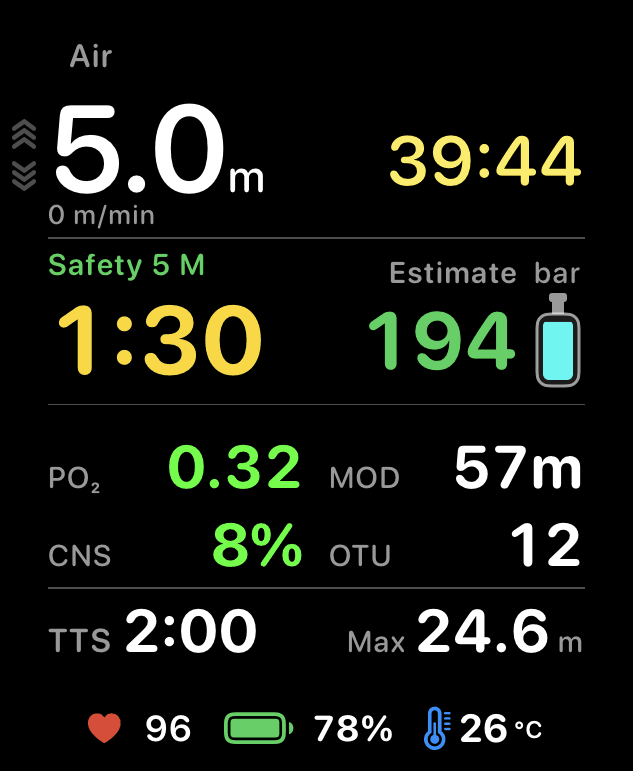
Safety Stop screen

Dừng an toàn

Trang này hiển thị cả NDL và nhiệm vụ dừng an toàn. NDL cho biết Giới hạn Không Giải nén, và sẽ giảm theo độ sâu. Giá trị được hiển thị theo phút (dưới 5 phút sẽ hiển thị theo giây). Nếu vượt quá NDL, 'Over NDL' sẽ xuất hiện và quá trình giải nén sẽ bắt đầu.

  1. 1Sau khi màn hình Safety Stop xuất hiện, trạng thái đầu tiên sẽ hiển thị “Ready to stop”.
  2. 2Điều này không có nghĩa là bạn phải thực hiện safety stop ngay lúc này, mà là chuyến lặn đã đạt ngưỡng khuyến nghị để thực hiện.
  3. 3Khi bạn sẵn sàng kết thúc chuyến lặn và nổi lên, hãy quay lại độ sâu safety stop. Khi ở đúng độ sâu, safety stop sẽ bắt đầu.
  4. 4Khi hoàn tất, sẽ hiển thị “Safety Stop Done”. Nếu bạn ở quá sâu, quá nông hoặc ngoài phạm vi quá lâu, thanh sự kiện sẽ cảnh báo và “Missed Safety Stop” có thể xuất hiện.
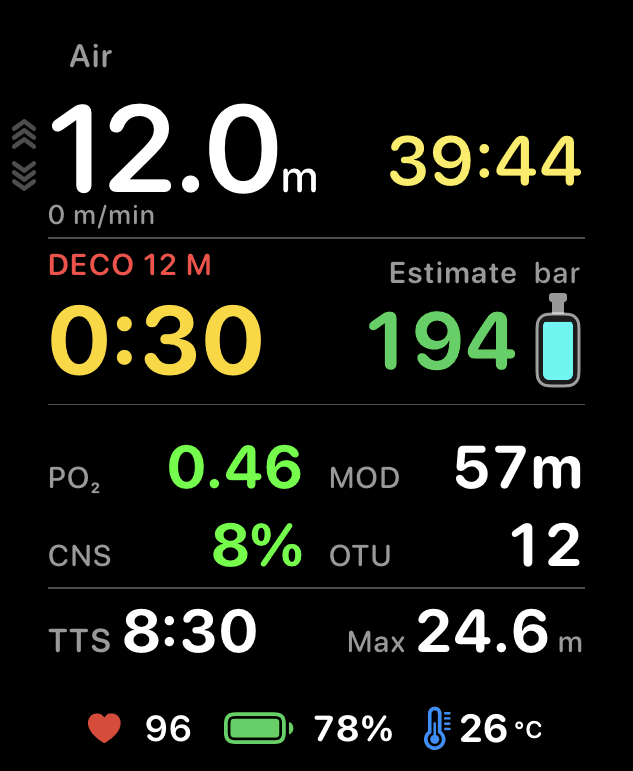
Deco Stop screen

Dừng giải nén

Khi bạn bước vào chế độ lặn giải nén, bạn phải tuân theo hướng dẫn giải nén để hoàn thành các điểm dừng giải nén.

Thợ lặn giải trí nên thực hiện các lần lặn không cần giải nén. Tuyệt đối không chủ động đi vào trạng thái giải nén. Nếu bạn làm vậy, bạn phải tuân thủ các quy trình giải nén để hoàn tất.

  1. 1Ô hiển thị NDL ban đầu giờ sẽ hiển thị thời gian NDL còn lại.
  2. 2Khi bạn vượt quá NDL, nội dung trong ô sẽ đổi từ “No Deco” sang “Over Deco” và hiển thị thời gian đã trôi qua kể từ khi vượt giới hạn.
  3. 3Nhiệm vụ bên dưới sẽ đổi từ Safety Stop sang Deco Stop, hiển thị thời lượng cần thiết ở độ sâu chỉ định và TTS hiện tại.
  4. 4Hệ thống xác định yêu cầu dừng giải nén dựa trên thời gian vượt NDL, cấu hình khí và mức nitơ dư của bạn. Thông thường cần hoàn thành nhiều điểm dừng theo thứ tự.
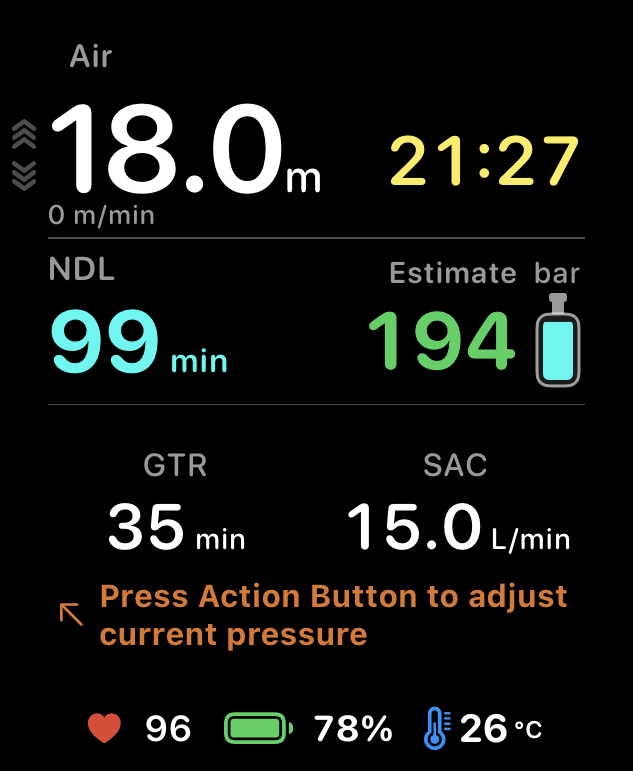
Tank settings before calibration
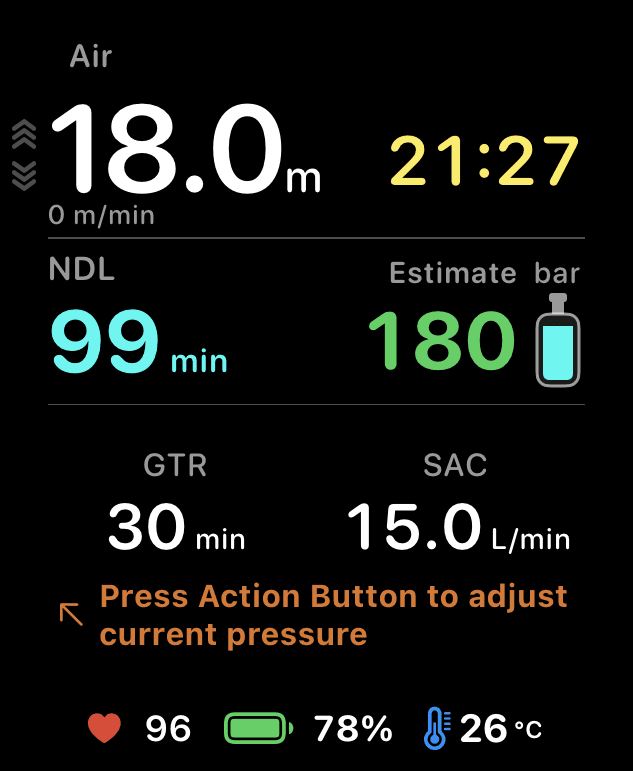
Tank settings after calibration

Dự đoán khí thông minh

Dự đoán khí thông minh ước tính thời gian khí còn lại và các điểm cảnh báo dựa trên dung tích bình, áp suất ban đầu, áp suất hiện tại, SAC và độ sâu hiện tại của bạn.

  1. 1Trong lần lặn đầu tiên, hệ thống sử dụng SAC trung bình để ước tính. Đây chỉ là giá trị khởi đầu và có thể chưa thật chính xác.
  2. 2Sau khi lặn, khi có thời gian, bạn nên chuyển sang trang Tank Info để xem áp suất còn lại và hiệu chỉnh bằng nút Action.
  3. 3Rất khuyến nghị hiệu chỉnh trước nhiều lần lặn, thực hiện vào khoảng 10 và 20 phút để giúp hệ thống học nhịp thở của bạn.
  4. 4Sau ba lần lặn, hệ thống thường sẽ học chính xác nhịp thở của bạn, giúp các cảnh báo GTR và khí ổn định hơn.

Bố cục và tiết kiệm pin

Cài đặt hiển thị cho phép bạn điều chỉnh nền sóng động, khả năng hiển thị của các trang phụ và thứ tự của chúng. Bạn cũng có thể chuyển sang trang Tiết kiệm pin trong khi lặn và dùng Nút Hành động để nhanh chóng bật/tắt chế độ tiết kiệm pin.

  1. 1Chuyển sang thẻ Scuba Diving trên màn hình chính, sau đó chạm vào nút bố cục ở góc trên bên trái để mở cài đặt hiển thị.
  2. 2Tắt Dynamic Wave Background sẽ dừng hoạt ảnh sóng, giúp giảm đáng kể mức tiêu thụ điện năng.
  3. 3Trong Sub Pages, nhấn giữ để kéo và sắp xếp lại NDL, Tank Info, Compass, Map, Gas Info và Power Saving (vị trí NDL là cố định).
  4. 4Sau khi chuyển sang trang Power Saving trong lúc lặn, nhấn Action Button để bật/tắt chế độ tiết kiệm pin.

Lặn tự do

Freediving session screen

Màn hình phiên lặn

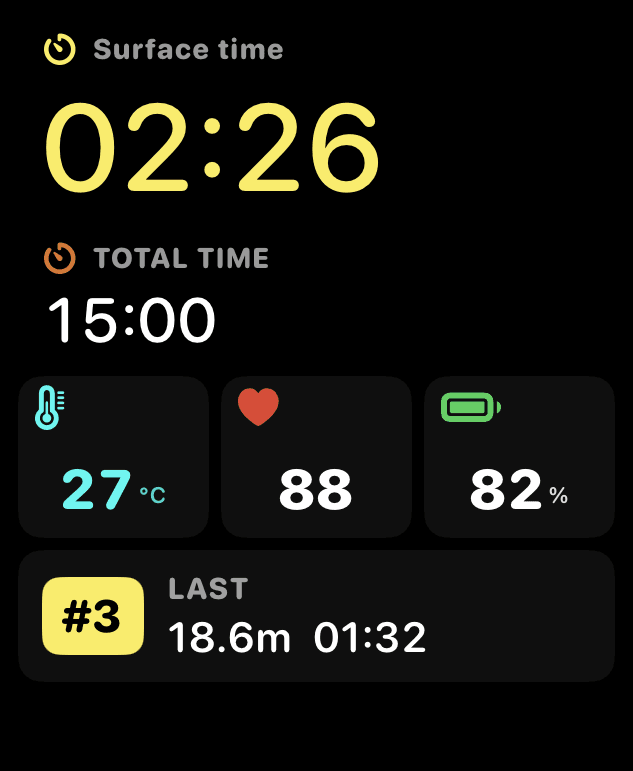
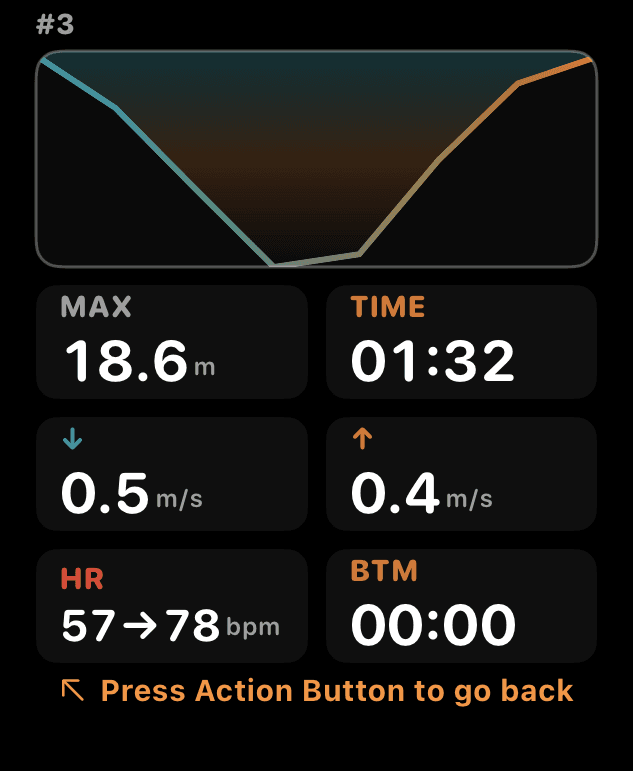
Trang Session tích hợp thông tin của từng vòng lặn, cho phép bạn nhanh chóng xem vòng hiện tại, thời lượng, độ sâu tối đa, khoảng nghỉ trên mặt nước và tổng thời gian phiên.

  1. 1Góc trên bên trái hiển thị số phiên hiện tại, tiếp theo là thời lượng phiên và độ sâu tối đa.
  2. 2Current Session hoặc Last Session sẽ được hiển thị bên dưới, cùng với Surface Time và Max Session Time.
  3. 3Một phiên mới bắt đầu khi độ sâu vượt quá 1 mét và kết thúc khi bạn trở lại trong phạm vi 1 mét.
  4. 4Mỗi khi một phiên mới bắt đầu, trạng thái nhắc nhở cho Target, Free Fall, Mouthfill, độ sâu lên/xuống và thời gian lặn sẽ được tính lại.
  5. 5Trên màn hình chính, chuyển sang thẻ Free Diving và chạm vào nút bố cục ở góc trên bên trái. Tắt Dynamic Wave Background để tiết kiệm pin. Nhấn giữ và kéo Sub Pages để sắp xếp lại Compass, Map và Power Saving (trang Session là cố định).

Cảnh báo độ sâu mục tiêu

Các cảnh báo khi lặn tự do không chỉ bao gồm Độ sâu mục tiêu, mà còn có Độ sâu tối đa, Freefall, Mouthfill, cảnh báo độ sâu khi lên/xuống và Thời gian lặn. Tất cả rung báo sự kiện đều có thể tùy chỉnh riêng.

Khi huấn luyện lặn tự do, luôn tuân thủ nguyên tắc theo dõi bạn lặn cùng và giám sát an toàn. Đừng chỉ dựa vào cảnh báo trên đồng hồ.

  1. 1Chuyển sang thẻ Freediving trên màn hình chính, chạm vào nút cài đặt ở góc dưới bên phải để điều chỉnh các cảnh báo về mục tiêu độ sâu, độ sâu tối đa, freefall, mouthfill, lên, xuống và thời gian lặn.
  2. 2Target, Freefall và Mouthfill sẽ kích hoạt khi vượt qua độ sâu đã cài đặt. Max Depth sẽ đưa ra cảnh báo liên tục khi vượt quá giới hạn.
  3. 3Bạn có thể thêm nhiều mốc độ sâu cho Ascent/Descent Alerts, và nhiều nhắc nhở theo thời gian cho Dive Time Alerts.
  4. 4Để thay đổi kiểu rung cho các sự kiện, chạm vào nút dạng sóng ở góc dưới bên trái của thẻ Free Diving để điều chỉnh phản hồi xúc giác cho từng cảnh báo.
  5. 5Các cảnh báo được tính riêng cho từng phiên và sẽ được đặt lại khi phiên kết thúc.

Lặn ống thở

Snorkeling session screen

La bàn, Bản đồ và Bố cục

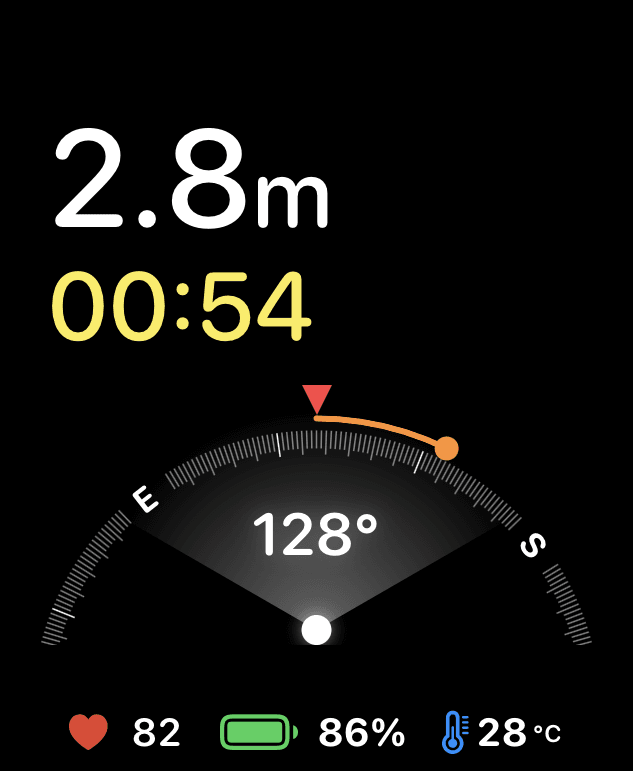
Chế độ lặn ống thở tập trung vào định hướng và hỗ trợ quay về. Bạn có thể đánh dấu hướng trên trang la bàn, xem lộ trình trên trang bản đồ, và điều chỉnh thứ tự trang cũng như chế độ tiết kiệm pin thông qua cài đặt hiển thị.

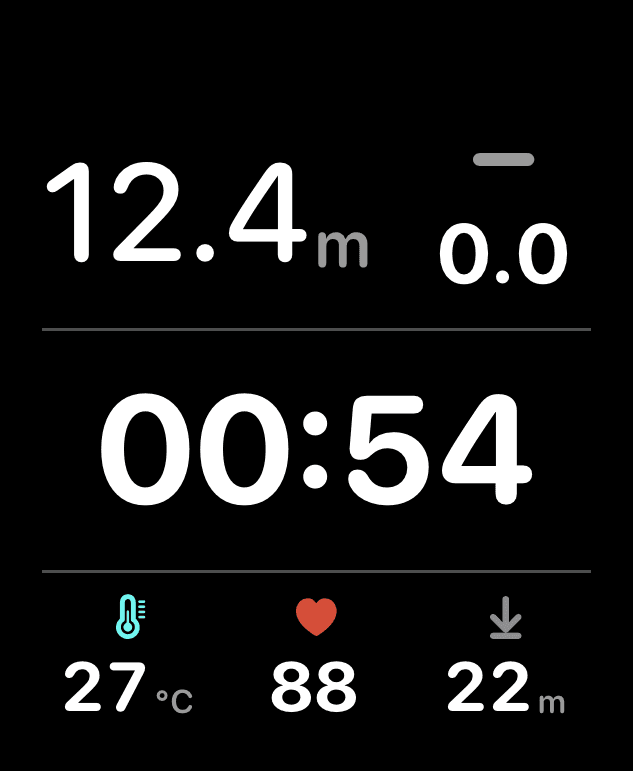
  1. 1Khi snorkeling, bạn có thể chuyển giữa các trang con Compass, Map và Power Saving.
  2. 2Khi ở trang la bàn, nhấn Action Button để đặt hoặc xóa hướng hiện tại, giúp bạn định hướng quay trở lại.
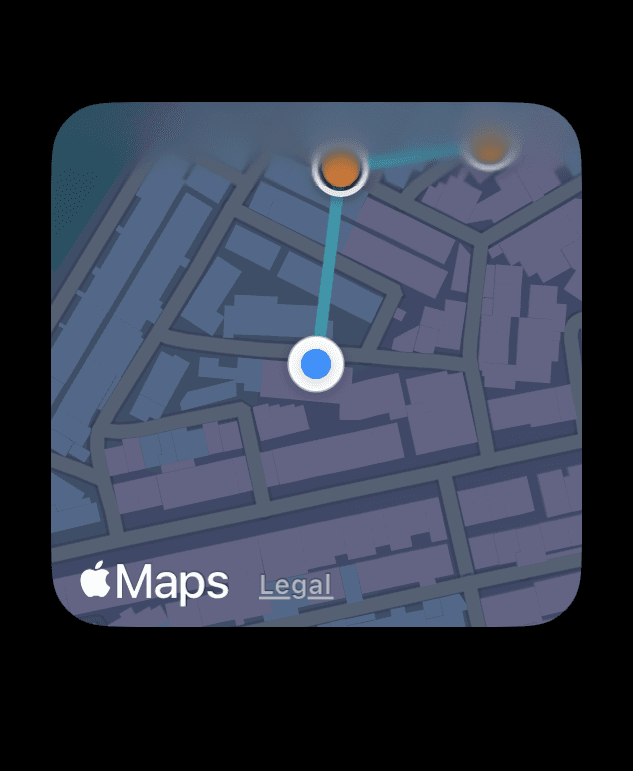
  3. 3Trang Map hiển thị lộ trình hiện tại của bạn, hữu ích để kiểm tra hướng đi và vị trí quay về.
  4. 4Chuyển sang thẻ Snorkeling trên màn hình chính, sau đó chạm vào nút bố cục ở góc trên bên trái để mở cài đặt hiển thị. Tắt Dynamic Wave Background có thể giúp tiết kiệm pin đáng kể.
  5. 5Trong Sub Pages, bạn có thể nhấn giữ và kéo để sắp xếp lại Compass, Map và Power Saving, hoặc bật/tắt hiển thị của chúng.