

EN13319-zertifiziert
Validiert nach internationalen Tauchcomputer-Standards, einschließlich Tiefengenauigkeit und Modus-Sicherheit.
Verwandeln Sie Ihre Apple Watch Ultra in einen leistungsstarken Tauchcomputer, erleben Sie KI-Farbwiederherstellung und eine globale Community.

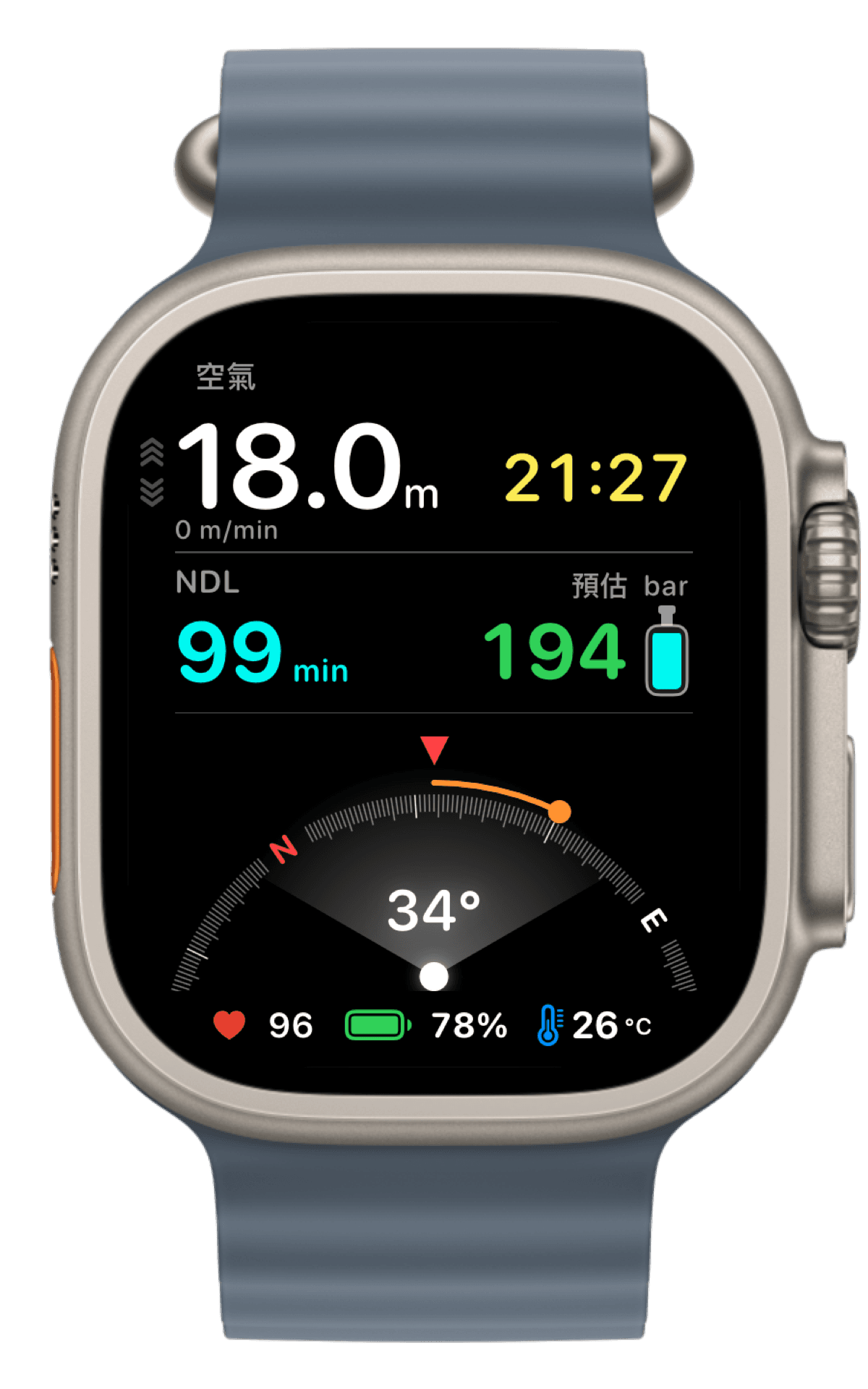
Starte mit der Sicherheitsanzeige und wechsle dann über die echte Watch-Oberfläche zu Werkzeugen für Dekompression, Gas, Energiesparen, Route und Training.
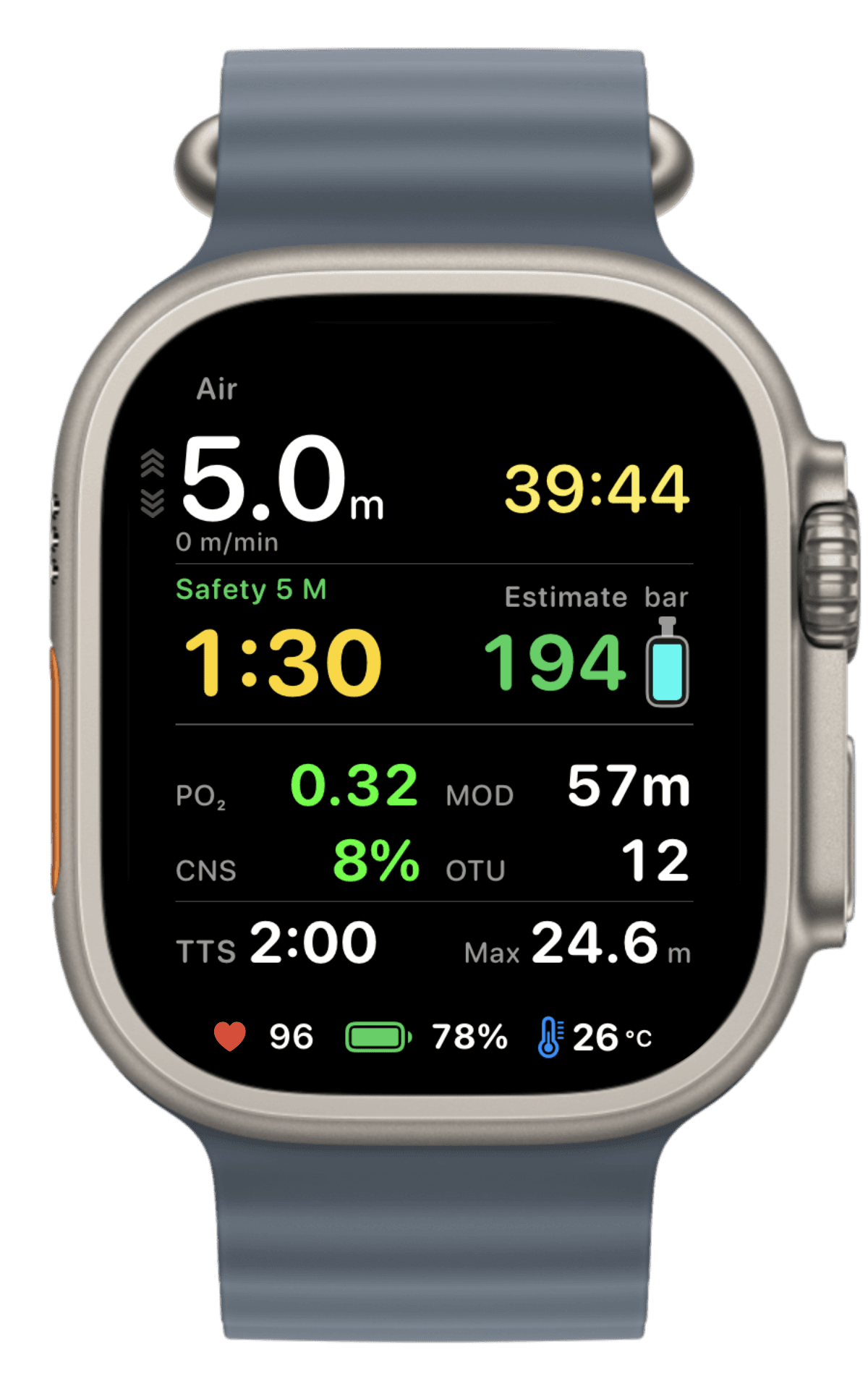
Sicherheitsstopp
Gerätetauchen · 01 / 12
Behalte während des Gerätetauchens einen klaren Countdown für den Sicherheitsstopp und die Aufstiegshilfe im Blick.
Validiert nach internationalen Tauchcomputer-Standards, einschließlich Tiefengenauigkeit und Modus-Sicherheit.
Behalte Nullzeit- und Dekompressionsstopp-Anweisungen mit Gradientenfaktoren direkt am Handgelenk im Blick.
Gib den Flaschendruck manuell ein und behalte Verbrauch sowie die verbleibende Gaszeit im Blick.
Ziehen Sie durch echte Unterwassermotive und sehen Sie, wie DIVEROUT Kontrast, Wärme und Details aus grünem Wasser wiederherstellt.

Entdecke unabhängige Führer mit Karten, Jahreszeiten, Meeresleben und Seebedingungen. Ein Tauchplatz bleibt auffindbar, auch wenn noch keine Reise im Verkauf ist.
01 / Den Atlas durchsuchen
02 / Weltkarte
Entdecke 3675 öffentliche Tauchplatzführer mit bestätigten Standorten. Zoome in eine Gruppe hinein, fahre über einen Punkt, um den Namen zu sehen, oder wähle einen Punkt aus, um den Führer zu öffnen.
DIVEROUT kann auf kompatibler Apple-Watch-Hardware unter Wasser bis zu 40 m verwendet werden. Die tatsächlich unterstützte Tiefe hängt von Ihrem Apple-Watch-Modell und der offiziellen Wassertiefenbewertung von Apple ab.
Stellen Sie sicher, dass in der Watch-App auf Ihrem iPhone „Automatisch starten“ aktiviert ist, DIVEROUT unter „Ausgewählte App“ ausgewählt wurde und Ihr Standard-Tauchmodus korrekt eingestellt ist. Wenn Sie die Einstellungen gerade erst geändert haben, empfehlen wir, DIVEROUT auf der Apple Watch neu zu starten, bevor Sie den Tauchgang beginnen.
Stellen Sie zuerst in der Watch-App auf Ihrem iPhone sicher, dass die Konfiguration der Aktionstaste korrekt ist: Die Aktion muss auf 'Tauchgang' und die App auf 'DIVEROUT' eingestellt sein. Falls Sie einen Standard-Tauchmodus festgelegt haben, überprüfen Sie diesen ebenfalls, da er den Modus beeinflusst, der beim Drücken der Aktionstaste aktiviert wird.
Wenn nach dem Abtauchen Tiefe, Zeit oder andere Daten weiterhin 0 anzeigen, liegt das meist daran, dass die Berechtigung für „Bewegung & Fitness“ nicht aktiviert ist. Gehe auf dem iPhone zu „Einstellungen“ > „Datenschutz & Sicherheit“ > „Bewegung & Fitness“ und aktiviere „Fitnessprotokoll“ für DIVEROUT; oder gehe zu „Einstellungen“ > „Apps“ > „DIVEROUT“ und aktiviere „Bewegung & Fitness“. Starte danach DIVEROUT auf dem iPhone und der Apple Watch neu.
Welche Funktionen angezeigt werden, hängt von der Anmeldung, den Berechtigungen für Standort sowie Bewegung und Fitness und den Unterwassersensoren des Geräts ab. Fehlt eine Funktion, melde dich bei DIVEROUT an, erteile die Berechtigungen und öffne die App erneut. Prüfe bei Bedarf den Berechtigungsstatus auf der Uhr.
DIVEROUT · Apple Watch Ultra
Verwandeln Sie Ihre Apple Watch Ultra in einen leistungsstarken Tauchcomputer, erleben Sie KI-Farbwiederherstellung und eine globale Community.
