
DIVEROUT

Guide de configuration de l’Apple Watch

Instructions étape par étape pour configurer et utiliser DIVEROUT sur votre Apple Watch.

Démarrage rapide

Auto Launch settings

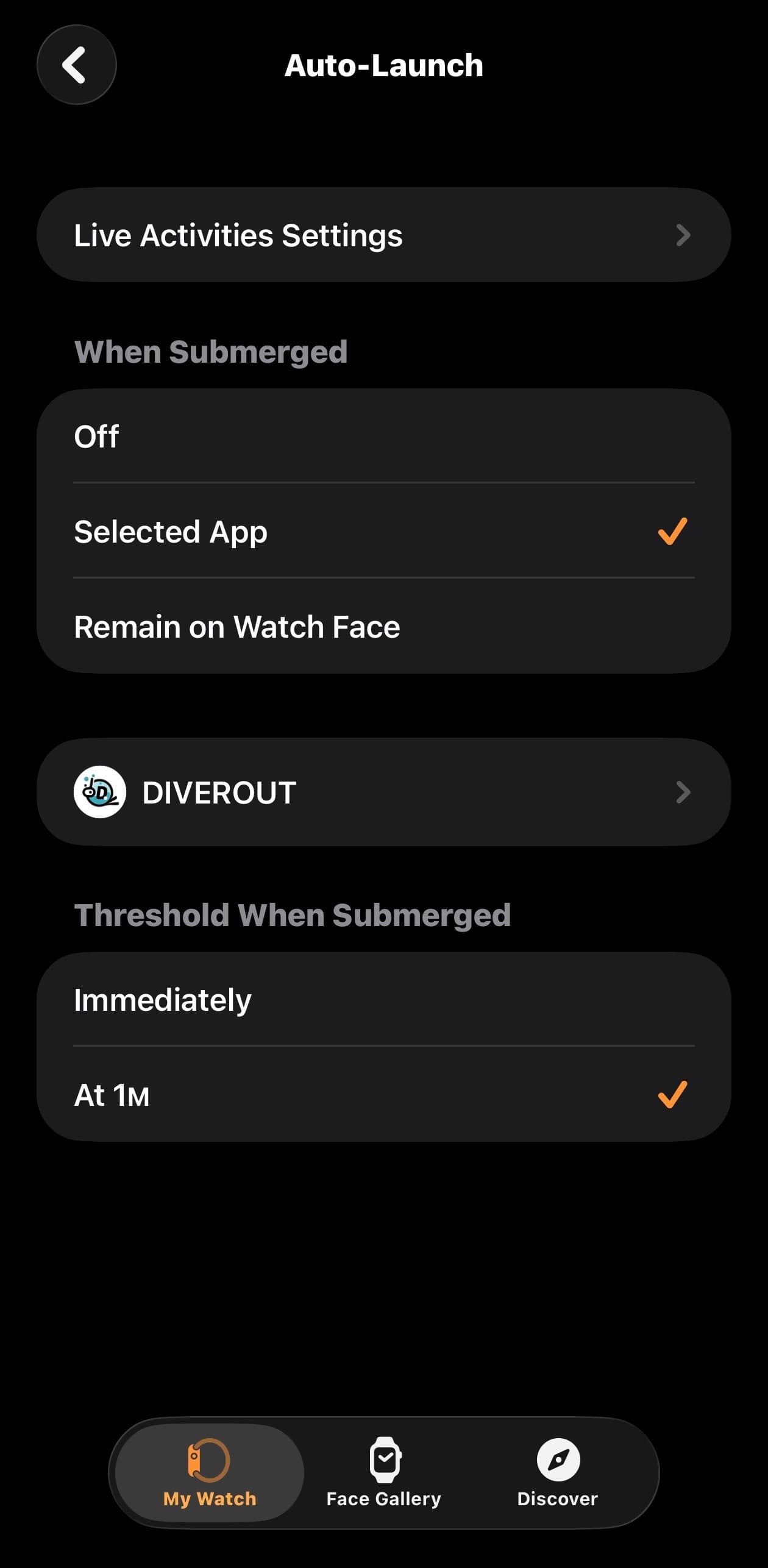
Lancement automatique

Une fois le lancement automatique activé, l’Apple Watch ouvrira automatiquement DIVEROUT lorsque vous entrerez dans l’eau.

  1. 1Ouvrez l’application Watch sur votre iPhone.
  2. 2Allez dans Général.
  3. 3Ouvrez Démarrage automatique.
  4. 4Sélectionnez DIVEROUT sous Application sélectionnée.
Action Button settings

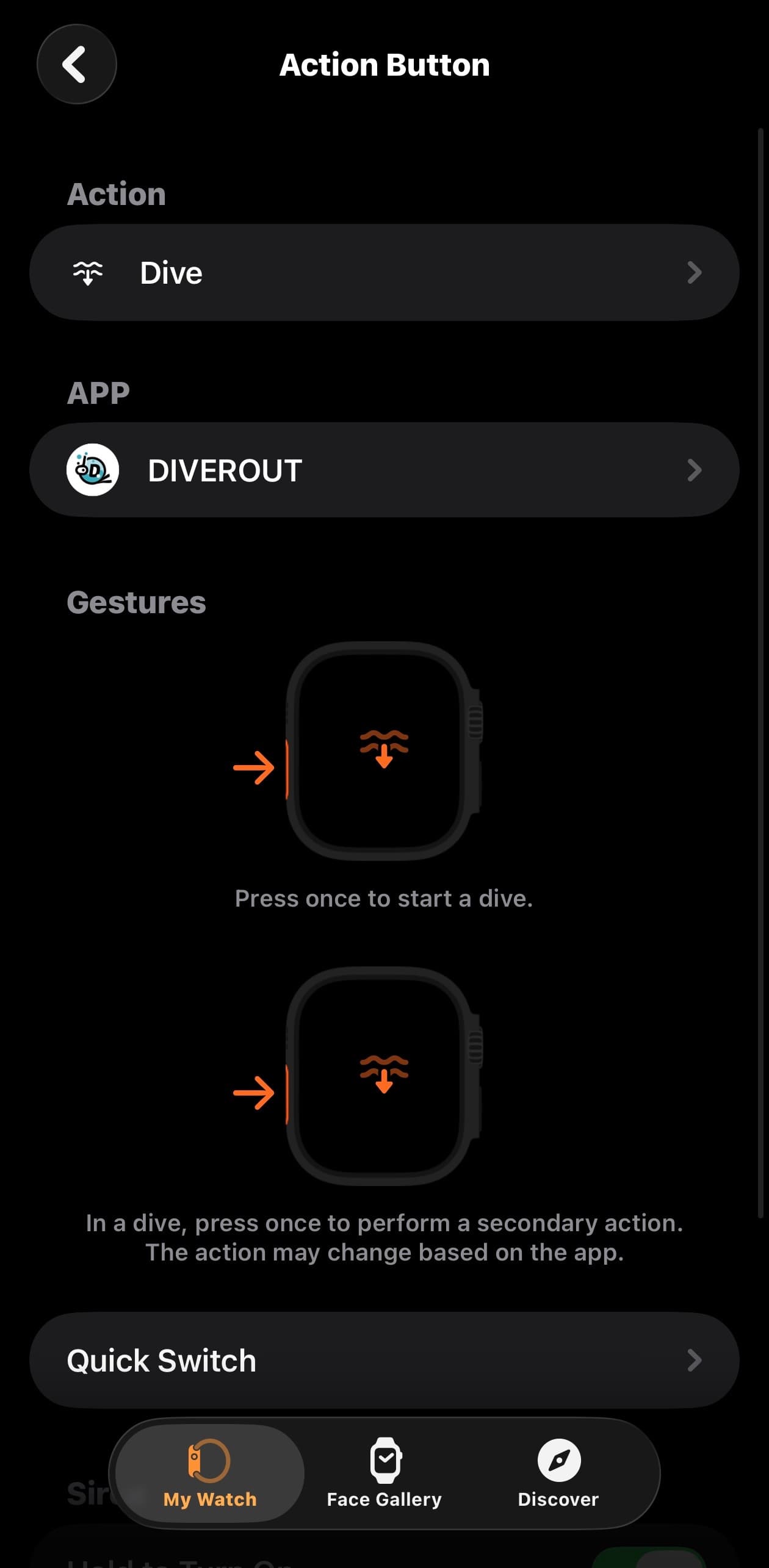
Bouton Action

Appuyez sur le bouton Action pour ouvrir rapidement l’application DIVEROUT. Dans l’application, vous pouvez également l’utiliser pour ajuster la pression de la bouteille ou marquer un point sur la boussole.

  1. 1Ouvrez l’application Watch sur votre iPhone.
  2. 2Touchez le bouton Action.
  3. 3Réglez l’action sur Plongée.
  4. 4Réglez l’application sur DIVEROUT.

Mode de plongée par défaut

Le lancement automatique et le bouton Action dépendent de votre mode de plongée par défaut. Votre mode de plongée par défaut détermine le mode qui se lancera via le lancement automatique et le bouton Action.

  1. 1Ouvrez Réglages sur votre Apple Watch.
  2. 2Trouvez le réglage Démarrage automatique ou Démarrage auto.
  3. 3Touchez-le pour choisir si vous souhaitez Plongée sous-marine, Apnée ou Snorkeling.
  4. 4Ce réglage déterminera quel mode de plongée s’ouvrira la prochaine fois que vous utiliserez Démarrage automatique ou le bouton Action.

Déplacer la position de l’application

Placez Dive Rod à l’endroit le plus facile d’accès pour vous, afin de pouvoir l’ouvrir plus rapidement la prochaine fois que vous la lancerez manuellement avant une plongée.

  1. 1Trouvez l’application Dive Rod dans la vue Liste des apps.
  2. 2Appuyez dessus et faites-la glisser vers le haut pour la déplacer à l’emplacement qui vous convient le mieux.

Plongée sous-marine

Réglages avant plongée

Avant de commencer une plongée en scaphandre, assurez-vous que le gaz, le PO2, le GF, la taille du cylindre, la pression de départ et le SAC sont correctement réglés. Ces valeurs influencent directement le NDL, le PO2, les calculs de décompression et les prévisions de consommation de gaz.

  1. 1Sur l’écran d’accueil, passez à la carte Plongée sous-marine, touchez le bouton des réglages en bas à droite et confirmez O2, PO2, GF, Taille du bloc, Pression de départ et SAC.
  2. 2Après être entré dans l’écran de pré-plongée, vous pouvez balayer vers le haut ou vers le bas pour passer entre les pages Gaz, Taille du bloc, Pression de départ, PO2 et GF.
  3. 3Appuyez sur le bouton Action sur la page que vous souhaitez modifier pour passer en mode édition.
  4. 4Tournez la Digital Crown pour ajuster la valeur, puis appuyez à nouveau sur le bouton Action pour terminer la modification.
  5. 5Appuyez sur le bouton Action sur le premier écran pour démarrer immédiatement. La plongée démarrera également automatiquement une fois que vous descendrez sous 1 mètre.
  6. 6Pour ajuster les alertes de vibration, allez sur la carte Plongée sous-marine de l’écran principal et touchez l’icône de forme d’onde en bas à gauche pour accéder aux Réglages haptiques.
Safety Stop screen

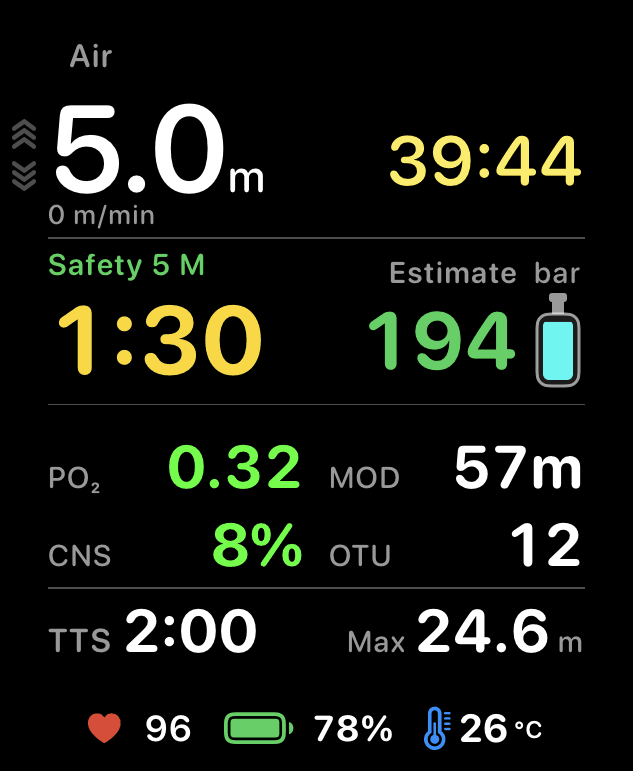
Palier de sécurité

Cette page affiche à la fois le NDL et la mission de palier de sécurité. Le NDL indique la limite de non-décompression, qui diminue avec la profondeur. Il est affiché en minutes (en dessous de 5 minutes, il est affiché en secondes). Si le NDL est dépassé, « Over NDL » s’affiche et la décompression commence.

  1. 1Après l’apparition de l’écran de palier de sécurité, l’état affichera d’abord « Prêt à effectuer le palier ».
  2. 2Cela ne signifie pas que vous devez effectuer un palier de sécurité maintenant, mais que la plongée a atteint le seuil recommandé pour en effectuer un.
  3. 3Lorsque vous êtes prêt à terminer votre plongée et à remonter, revenez à la profondeur du palier de sécurité. Une fois à la bonne profondeur, le palier de sécurité commencera.
  4. 4Une fois terminé, « Palier de sécurité terminé » s’affichera. Si vous êtes trop profond, trop peu profond ou hors de la plage autorisée trop longtemps, la barre d’événement vous avertira et « Palier de sécurité manqué » pourra apparaître.
Deco Stop screen

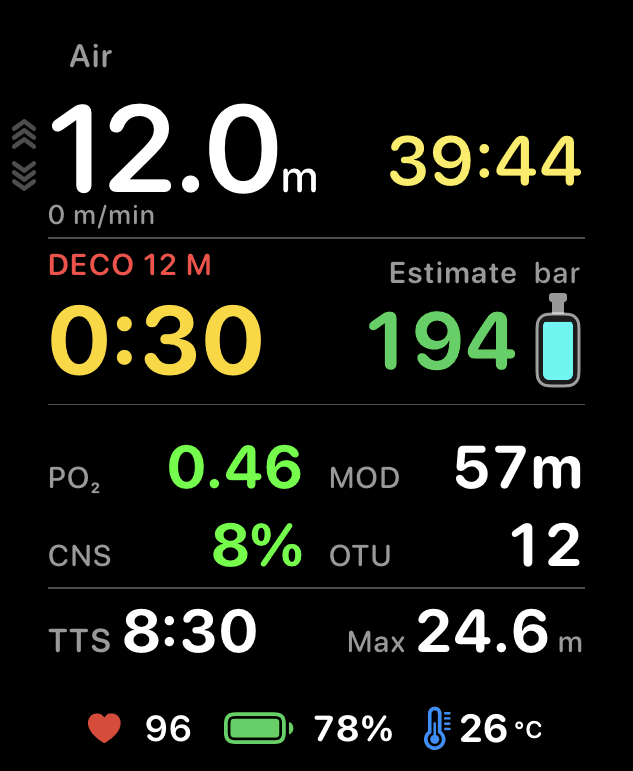
Palier de décompression

Une fois entré en plongée avec décompression, vous devez suivre les instructions de décompression afin de réaliser vos paliers de décompression.

Les plongeurs loisir doivent effectuer des plongées sans décompression. N’entrez jamais volontairement en décompression. Si cela se produit, vous devez suivre les procédures de décompression pour la terminer.

  1. 1La capsule affichant initialement NDL affiche désormais le temps NDL restant.
  2. 2Une fois la NDL dépassée, le texte de la capsule passera de « No Deco » à « Over Deco » et affichera le temps écoulé depuis le dépassement de la limite.
  3. 3La tâche ci-dessous passera de Palier de sécurité à Palier de décompression, en affichant la durée requise à la profondeur spécifiée ainsi que le TTS actuel.
  4. 4Le système détermine les exigences de palier de décompression en fonction de votre temps de dépassement de la NDL, de la configuration des gaz et des niveaux d’azote résiduel. Plusieurs paliers doivent généralement être effectués dans l’ordre.
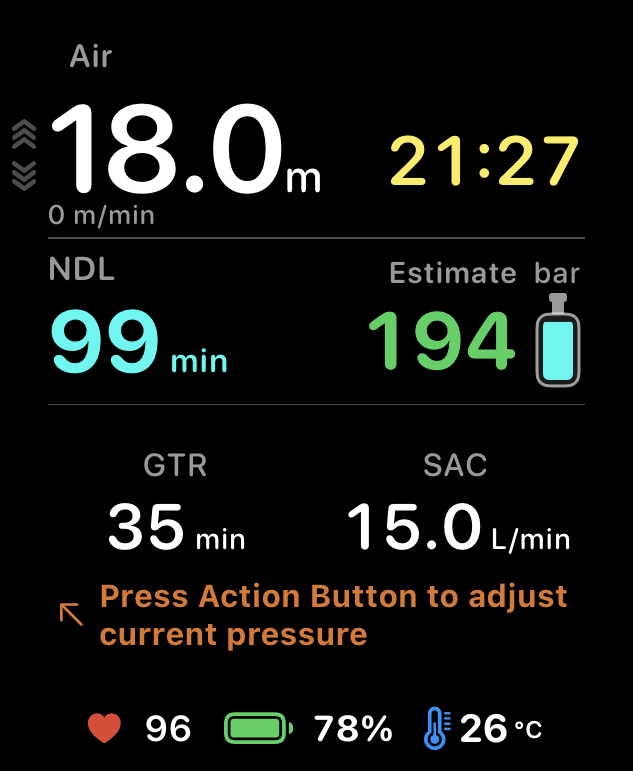
Tank settings before calibration
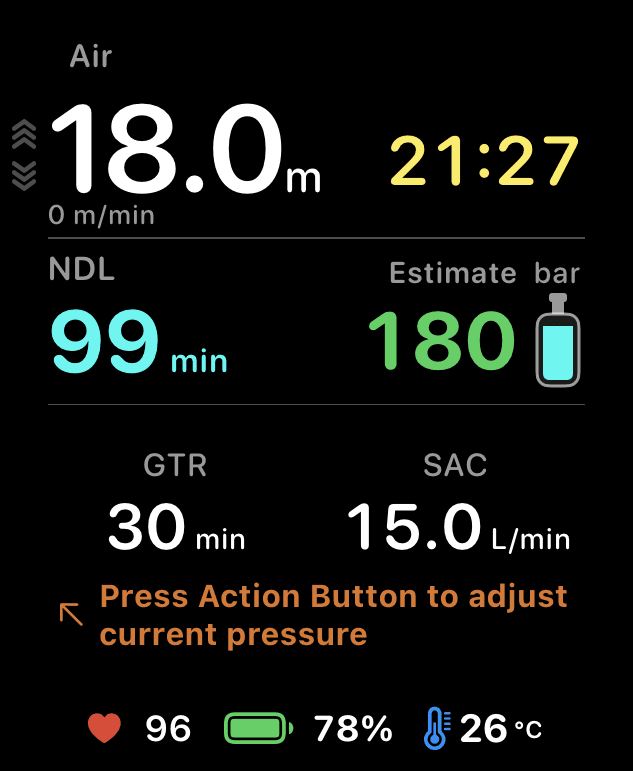
Tank settings after calibration

Prédiction intelligente du gaz

La prédiction intelligente du gaz estime le temps de gaz restant et les points d’alerte en fonction de la capacité de la bouteille, de la pression initiale, de la pression actuelle, du SAC et de votre profondeur actuelle.

  1. 1Lors de votre première plongée, le système utilise un SAC moyen pour l’estimation. Il s’agit seulement d’une valeur de départ et elle peut ne pas être très précise.
  2. 2Après la plongée, lorsque vous avez du temps, il est recommandé de passer à la page Infos du bloc pour consulter la pression résiduelle et la calibrer à l’aide du bouton d’action.
  3. 3Il est fortement recommandé de procéder à l’étalonnage avant plusieurs plongées, en le faisant vers 10 et 20 minutes afin d’aider le système à apprendre votre rythme respiratoire.
  4. 4Après trois plongées, le système apprend généralement votre rythme respiratoire avec précision, rendant les alertes GTR et gaz plus stables.

Mise en page et économie d’énergie

Les réglages d’affichage vous permettent d’ajuster l’arrière-plan dynamique des vagues, la visibilité des sous-pages et leur ordre. Vous pouvez également passer à la page d’économie d’énergie pendant une plongée et utiliser le bouton Action pour activer ou désactiver rapidement le mode économie d’énergie.

  1. 1Passez à la carte Plongée sous-marine sur l’écran d’accueil, puis appuyez sur le bouton de mise en page dans le coin supérieur gauche pour ouvrir les paramètres d’affichage.
  2. 2La désactivation de l’arrière-plan dynamique des vagues arrête l’animation des vagues, réduisant considérablement la consommation d’énergie.
  3. 3Dans les sous-pages, maintenez appuyé pour faire glisser et réorganiser NDL, Tank Info, Compass, Map, Gas Info et Power Saving (la position de NDL est fixe).
  4. 4Après avoir basculé vers la page Power Saving pendant une plongée, appuyez sur le bouton Action pour activer ou désactiver le mode d’économie d’énergie.

Apnée

Freediving session screen

Écran de session

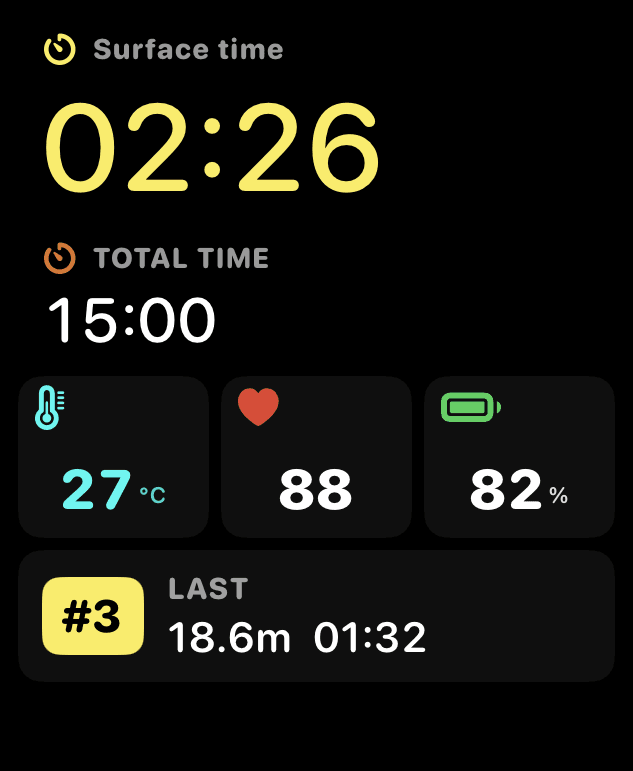
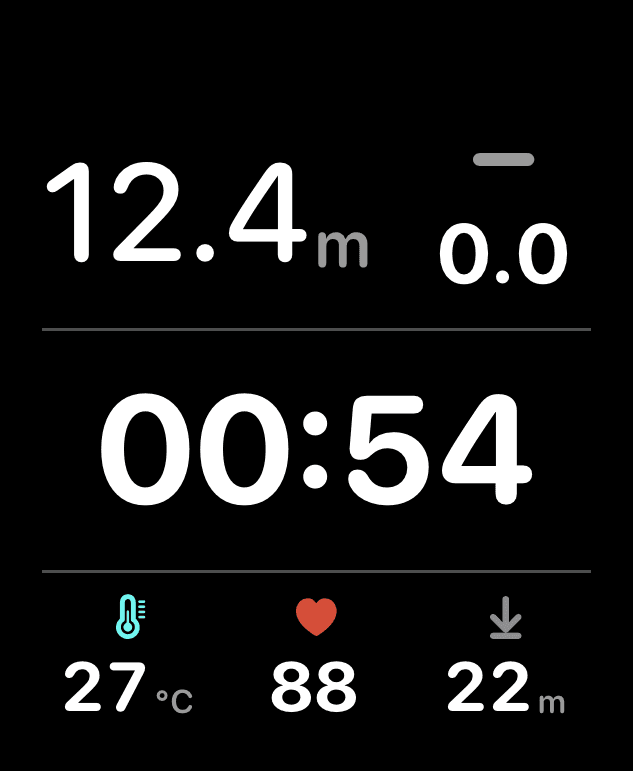
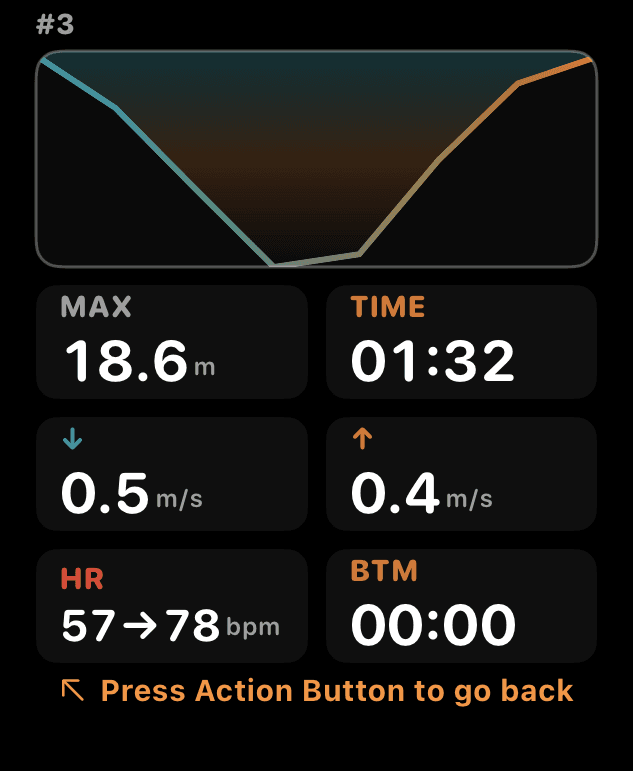
La page Session regroupe les informations de la plongée, vous permettant de consulter rapidement la plongée en cours, la durée, la profondeur maximale, l’intervalle de surface et le temps total de la session.

  1. 1Le coin supérieur gauche affiche le numéro de session actuel, suivi de la durée de la session et de la profondeur maximale.
  2. 2La session en cours ou la dernière session s’affichera en dessous, ainsi que le temps en surface et le temps maximal de session.
  3. 3Une nouvelle session commence lorsque la profondeur dépasse 1 mètre et se termine lorsque vous revenez à moins de 1 mètre.
  4. 4Chaque fois qu’une nouvelle session commence, l’état des rappels pour Target, Free Fall, Mouthfill, la profondeur de montée/descente et le temps de plongée est recalculé.
  5. 5Sur l’écran d’accueil, passez à la carte Apnée et appuyez sur le bouton de mise en page en haut à gauche. Désactivez l’arrière-plan dynamique des vagues pour économiser de l’énergie. Maintenez appuyé et faites glisser les sous-pages pour réorganiser Compass, Map et Power Saving (la page Session est fixe).

Alerte de profondeur cible

Les alertes d’apnée incluent non seulement la profondeur cible, mais aussi la profondeur maximale, la chute libre, le remplissage buccal, les alertes de profondeur en montée/descente et le temps d’apnée. Toutes les vibrations d’événement peuvent être personnalisées individuellement.

Pour l’entraînement en apnée, suivez toujours les principes de binôme et de surveillance de sécurité. Ne vous fiez pas uniquement aux alertes de la montre.

  1. 1Passez à la carte Apnée sur l’écran principal, puis appuyez sur le bouton des paramètres dans le coin inférieur droit pour ajuster les alertes de profondeur cible, de profondeur maximale, de freefall, de mouthfill, de montée, de descente et de temps de plongée.
  2. 2Target, Freefall et Mouthfill se déclenchent lors du franchissement de la profondeur définie. Max Depth fournit des alertes continues lorsque la limite est dépassée.
  3. 3Vous pouvez ajouter plusieurs points de contrôle de profondeur pour les alertes de montée/descente, ainsi que plusieurs rappels temporels pour les alertes de temps de plongée.
  4. 4Pour modifier les schémas de vibration des événements, appuyez sur le bouton de forme d’onde dans le coin inférieur gauche de la carte Apnée afin d’ajuster les retours haptiques pour chaque alerte.
  5. 5Les alertes sont calculées individuellement pour chaque session et réinitialisées une fois la session terminée.

Snorkeling

Snorkeling session screen

Boussole, carte et mise en page

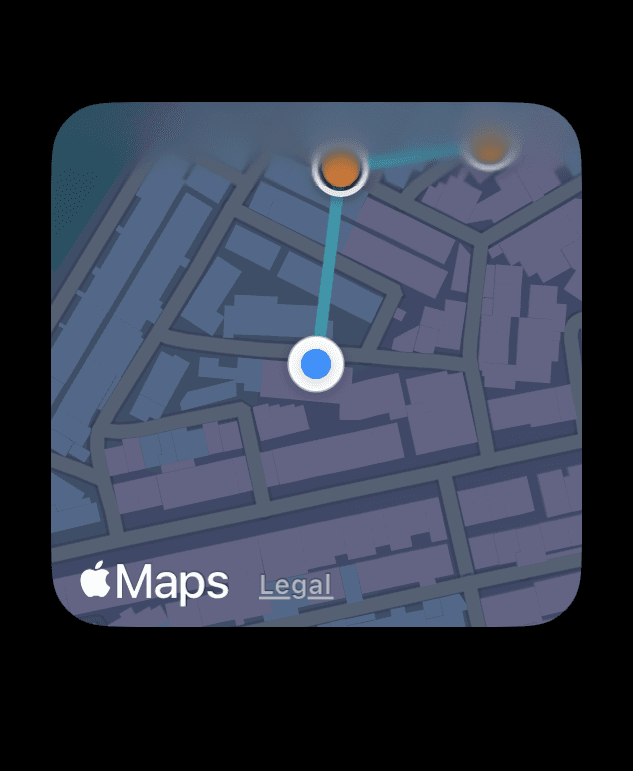
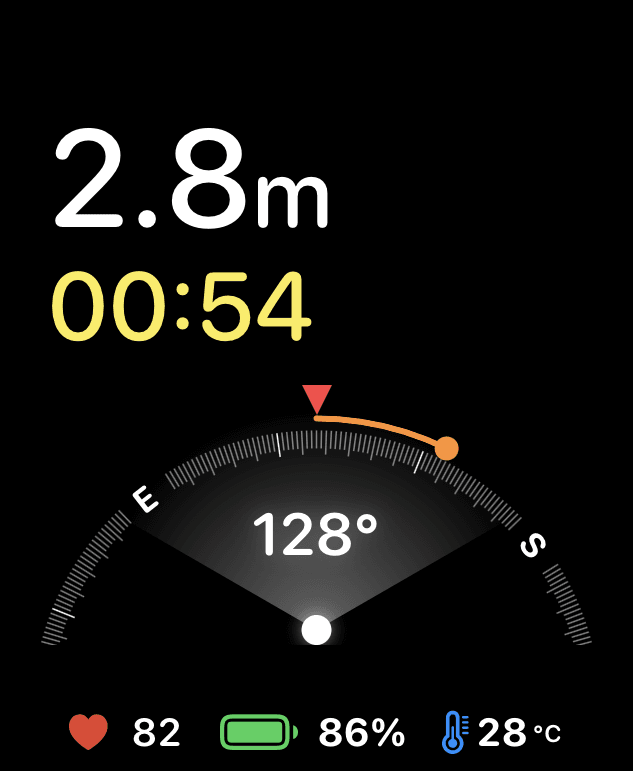
Le mode Snorkeling se concentre sur l’orientation et l’assistance au retour. Vous pouvez marquer des directions sur la page de la boussole, afficher les tracés sur la page de la carte et ajuster l’ordre des pages ainsi que l’économie d’énergie via les réglages d’affichage.

  1. 1Pendant le snorkeling, vous pouvez passer entre les sous-pages Compass, Map et Power Saving.
  2. 2Sur la page Compass, appuyez sur le bouton Action pour définir ou effacer le cap actuel afin de vous aider à retrouver votre chemin.
  3. 3La page Map affiche votre trace actuelle, ce qui est utile pour vérifier votre direction et votre position de retour.
  4. 4Passez à la carte Snorkeling sur l’écran d’accueil, puis appuyez sur le bouton de mise en page dans le coin supérieur gauche pour ouvrir les paramètres d’affichage. Désactiver l’arrière-plan dynamique des vagues peut permettre d’économiser considérablement de l’énergie.
  5. 5Dans les sous-pages, vous pouvez maintenir appuyé et faire glisser pour réorganiser Compass, Map et Power Saving, ou basculer leur visibilité.