

Certifié EN13319
Validé selon les normes internationales des ordinateurs de plongée, couvrant la précision de profondeur et la sécurité des modes.
Transformez votre Apple Watch Ultra en un puissant ordinateur de plongée, découvrez la restauration des couleurs par IA et une communauté mondiale.

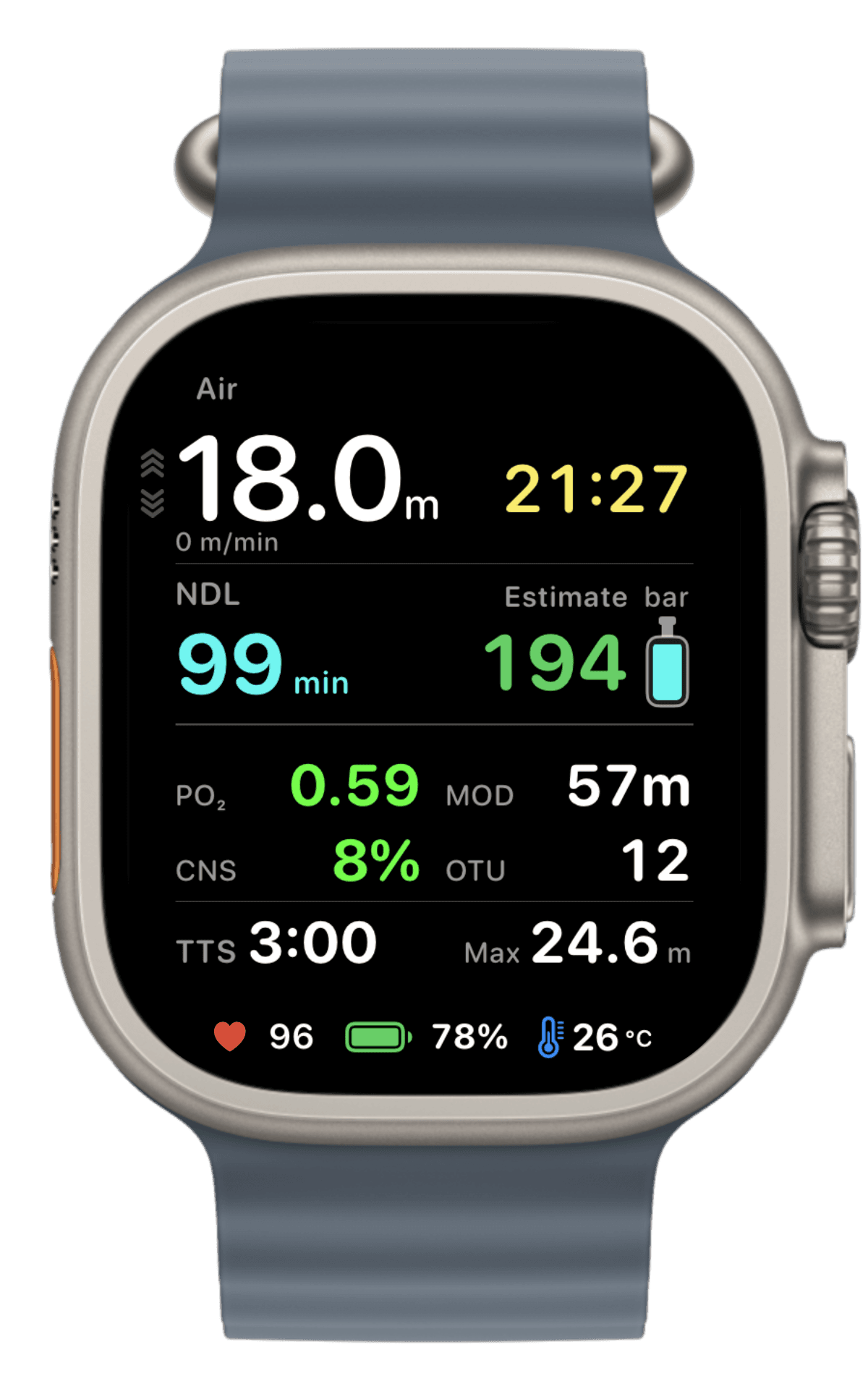
Commencez par l’écran de sécurité, puis passez aux outils de décompression, de gaz, d’économie d’énergie, d’itinéraire et d’entraînement à l’aide de la véritable interface Watch.
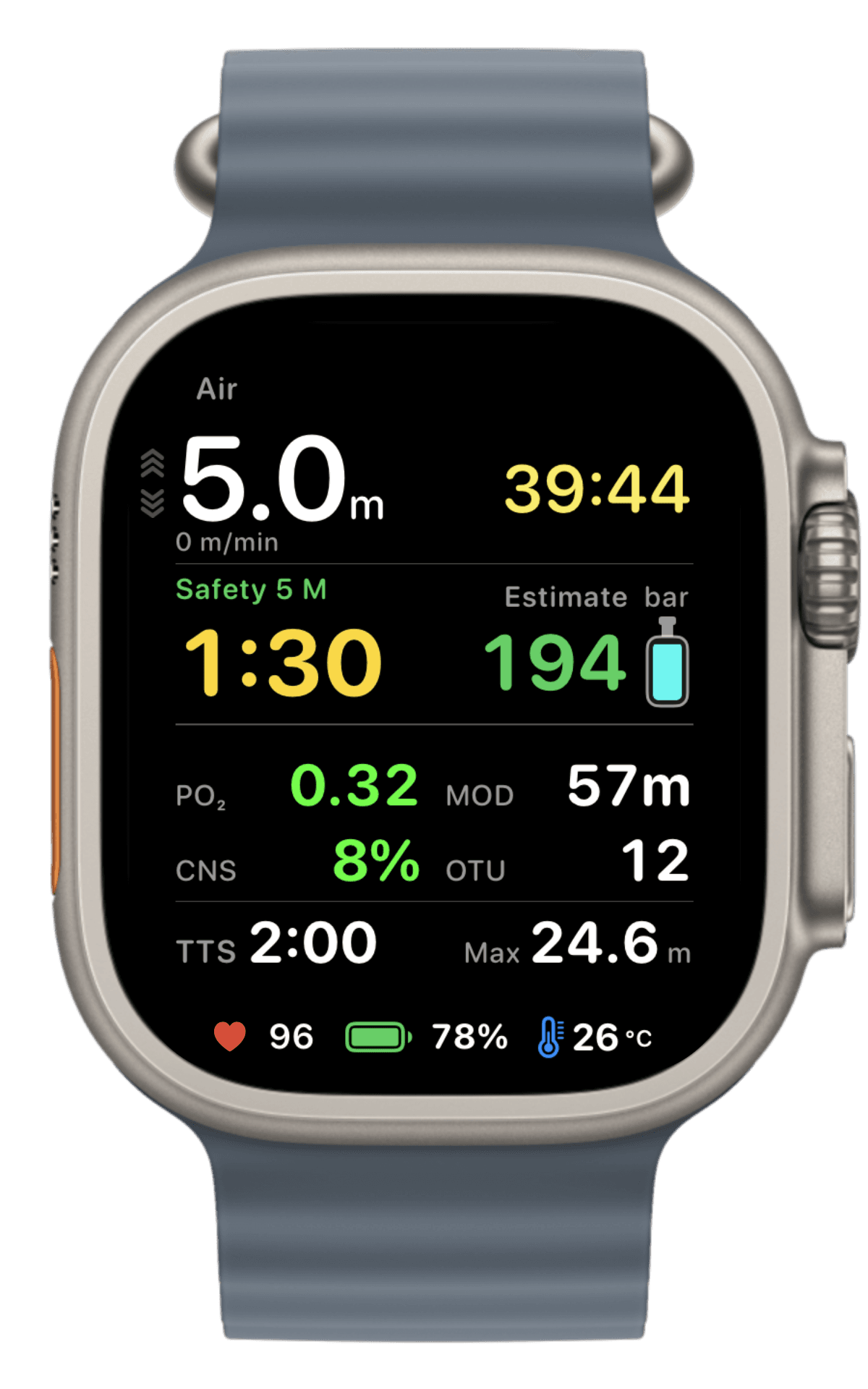
Arrêt de sécurité
Plongée sous-marine · 01 / 12
Gardez un compte à rebours clair de l’arrêt de sécurité et les indications de remontée visibles pendant les plongées sous-marine.
Validé selon les normes internationales des ordinateurs de plongée, couvrant la précision de profondeur et la sécurité des modes.
Gardez au poignet les indications de non-décompression et d’arrêt de décompression avec les facteurs de gradient.
Saisissez manuellement la pression de la bouteille, puis gardez la consommation et le temps de gaz restant en vue.
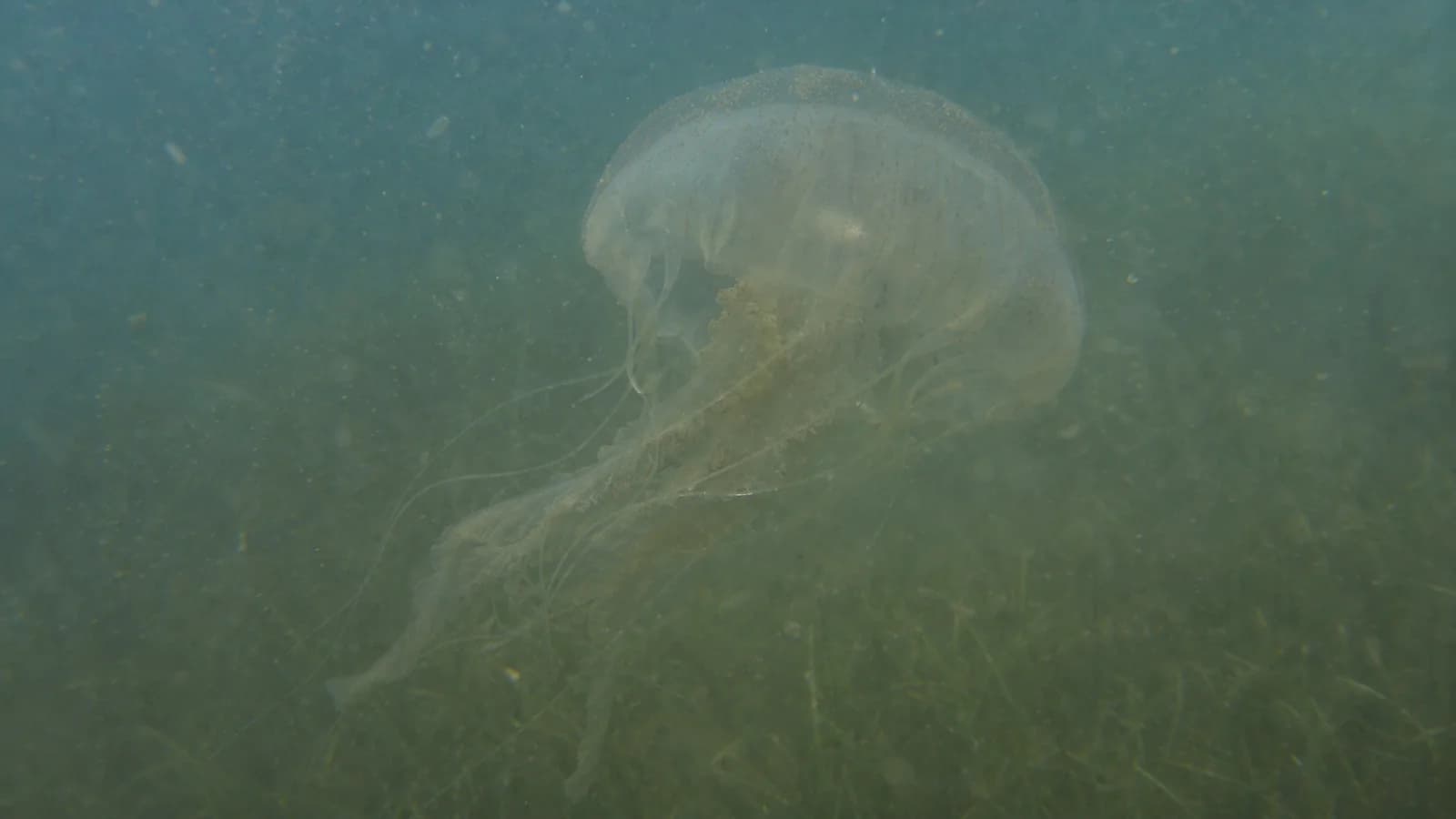
Faites glisser de véritables échantillons sous-marins et regardez DIVEROUT récupérer le contraste, la chaleur et les détails de l’eau verte.
Explorez des guides indépendants avec cartes, saisons, vie marine et conditions de mer. Un site de plongée reste accessible à la découverte même lorsqu’aucun voyage n’est encore en vente.
01 / Rechercher dans l’atlas
02 / Carte mondiale
Explorez 3675 guides publics avec des emplacements confirmés. Zoomez sur un groupe de repères, survolez un point pour voir son nom ou sélectionnez un point pour ouvrir son guide.
DIVEROUT peut être utilisé sous l’eau jusqu’à 40 m sur une Apple Watch compatible. La profondeur réellement prise en charge dépend de votre modèle d’Apple Watch et de l’indice officiel de résistance à l’eau d’Apple.
Veuillez d'abord vérifier que « Lancement automatique » est activé dans l'application Watch sur votre iPhone, que DIVEROUT est sélectionné dans « App sélectionnée » et que votre mode de plongée par défaut est correctement configuré. Si vous venez de modifier les paramètres, nous vous recommandons de redémarrer DIVEROUT sur votre Apple Watch avant de tester en immersion.
Tout d'abord, confirmez dans l'application Watch de votre iPhone que la configuration du bouton Action est correcte : l'action doit être « Plongée » et l'application « DIVEROUT ». Si vous avez configuré un mode de plongée par défaut, confirmez-le également, car cela affecte le mode de plongée activé lors de l'appui sur le bouton Action.
Si la profondeur, le temps ou d'autres données restent à 0 après votre immersion, c'est généralement parce que l'autorisation « Mouvement et forme physique » n'est pas activée. Sur votre iPhone, allez dans « Réglages » > « Confidentialité et sécurité » > « Mouvement et forme physique » pour activer « Suivi forme » pour DIVEROUT ; ou allez dans « Réglages » > « App » > « DIVEROUT » pour activer « Mouvement et forme physique ». Une fois terminé, redémarrez DIVEROUT sur votre iPhone et votre Apple Watch.
Les fonctions affichées dépendent de la connexion au compte, des autorisations de localisation et de mouvement et forme, ainsi que des capteurs sous-marins de l’appareil. Si une fonction manque, connectez-vous à DIVEROUT, accordez les autorisations et rouvrez l’app. Au besoin, vérifiez l’état des autorisations sur la montre.
DIVEROUT · Apple Watch Ultra
Transformez votre Apple Watch Ultra en un puissant ordinateur de plongée, découvrez la restauration des couleurs par IA et une communauté mondiale.
