
DIVEROUT

Apple Watch 설정 가이드

Apple Watch에서 DIVEROUT를 설정하고 사용하는 방법을 단계별로 안내합니다.

빠른 시작

Auto Launch settings

자동 실행

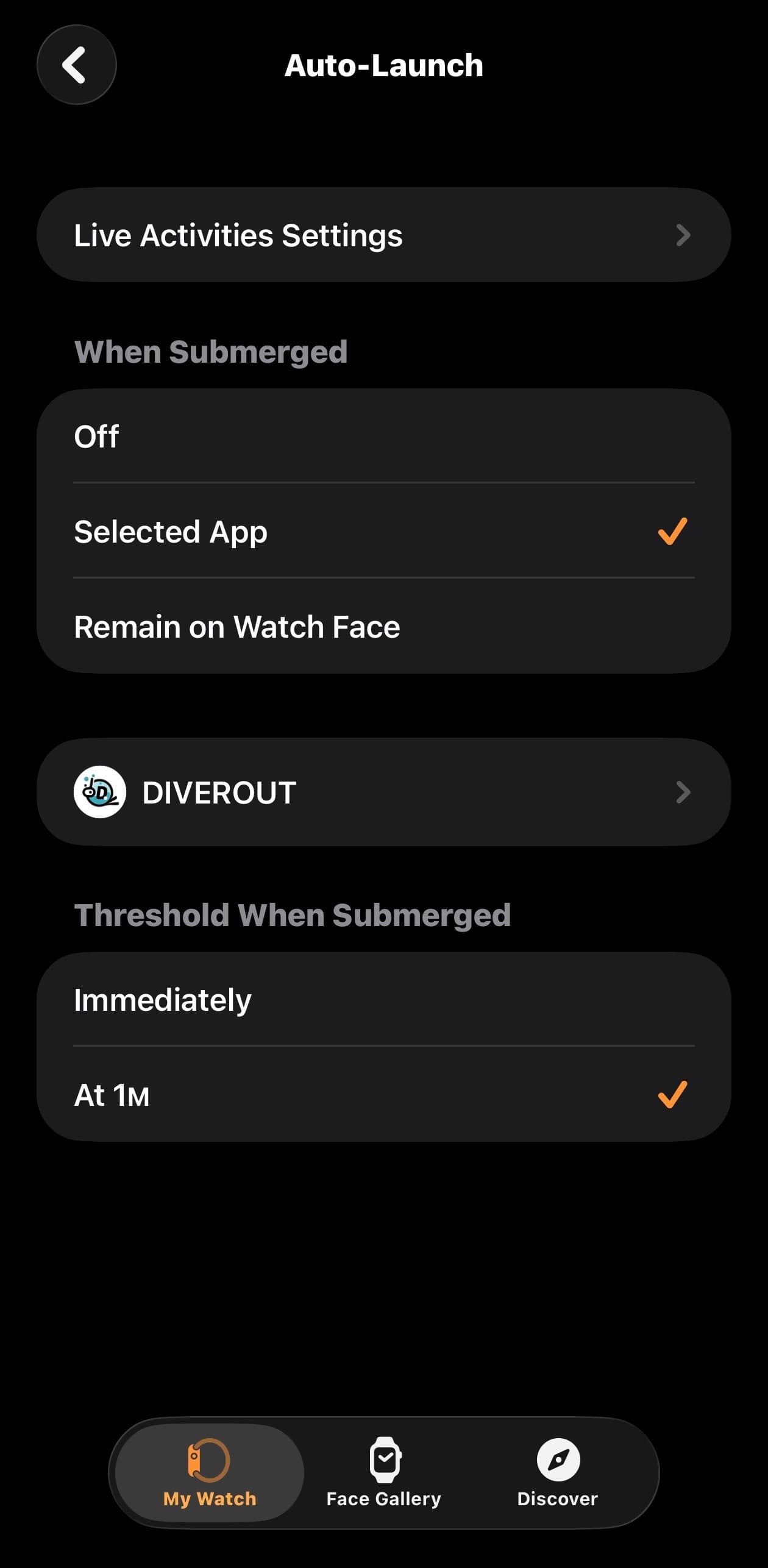
자동 실행이 활성화되면, 물에 들어갈 때 Apple Watch가 DIVEROUT를 자동으로 엽니다.

  1. 1iPhone에서 Watch 앱을 여세요.
  2. 2일반으로 이동하세요.
  3. 3자동 실행을 여세요.
  4. 4선택한 앱에서 DIVEROUT를 선택하세요.
Action Button settings

액션 버튼

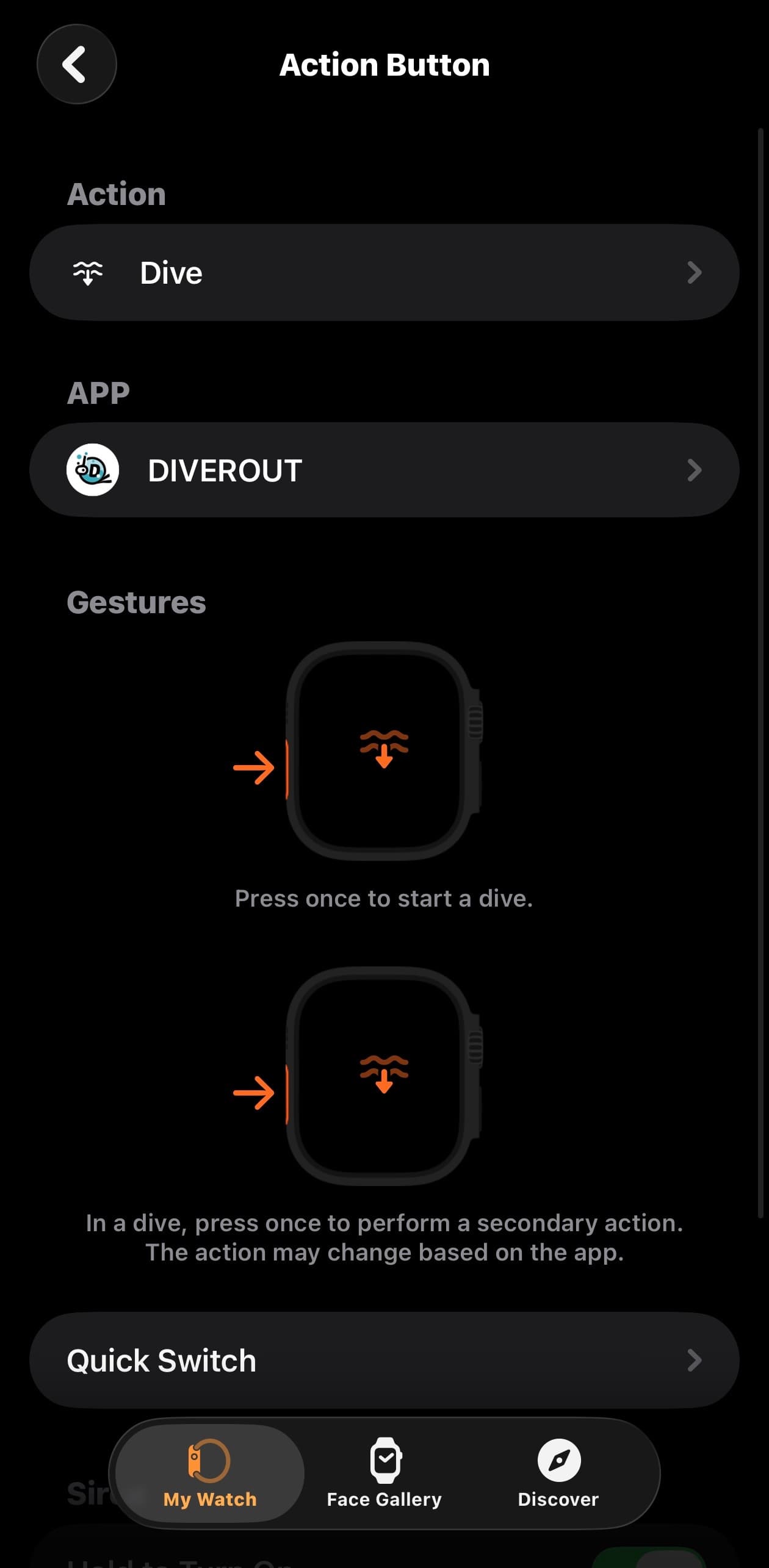
액션 버튼을 눌러 DIVEROUT 앱을 빠르게 여세요. 앱 내에서는 탱크 압력을 조정하거나 나침반 위치를 표시하는 데에도 사용할 수 있습니다.

  1. 1iPhone에서 Watch 앱을 여세요.
  2. 2동작 버튼을 탭하세요.
  3. 3동작을 다이빙으로 설정하세요.
  4. 4앱을 DIVEROUT로 설정하세요.

기본 다이브 모드

자동 실행과 액션 버튼은 기본 다이브 모드에 따라 작동합니다. 기본 다이브 모드는 자동 실행과 액션 버튼으로 어떤 모드가 실행될지 결정합니다.

  1. 1Apple Watch에서 설정을 여세요.
  2. 2자동 실행 또는 자동 시작 설정을 찾으세요.
  3. 3이를 탭하여 스쿠버 다이빙, 프리다이빙, 또는 스노클링 중 원하는 항목을 선택하세요.
  4. 4이 설정은 다음에 자동 실행 또는 동작 버튼을 사용할 때 열리는 다이빙 모드에 영향을 줍니다.

앱 위치 이동

다이브 로드를 가장 쉽게 닿을 수 있는 위치에 배치해 두면, 다이빙 전에 수동으로 열 때 다음번에 더 빠르게 진입할 수 있습니다.

  1. 1앱 목록 보기에서 Dive Rod 앱을 찾으세요.
  2. 2길게 누른 채 위로 드래그하여 가장 편리한 위치로 이동하세요.

스쿠버 다이빙

다이빙 전 설정

스쿠버 다이빙을 시작하기 전에 Gas, PO2, GF, 실린더 크기, 시작 압력, SAC가 올바르게 설정되어 있는지 확인하세요. 이 값들은 NDL, PO2, 감압 계산, 그리고 가스 소모 예측에 직접적인 영향을 미칩니다.

  1. 1홈 화면에서 스쿠버 다이빙 카드를 선택하고, 오른쪽 아래의 설정 버튼을 탭한 다음 O2, PO2, GF, 실린더 크기, 시작 압력, SAC를 확인하세요.
  2. 2사전 다이빙 화면에 들어간 후에는 위아래로 스와이프하여 Gas, 실린더 크기, 시작 압력, PO2, GF 페이지를 전환할 수 있습니다.
  3. 3수정하려는 페이지에서 동작 버튼을 눌러 편집 모드로 들어가세요.
  4. 4Digital Crown을 돌려 값을 조정한 뒤, 동작 버튼을 다시 눌러 편집을 완료하세요.
  5. 5첫 화면에서 동작 버튼을 누르면 즉시 시작됩니다. 수심 1미터 아래로 내려가면 다이빙도 자동으로 시작됩니다.
  6. 6진동 알림을 조정하려면 메인 화면에서 스쿠버 다이빙 카드를 열고 왼쪽 아래의 파형 아이콘을 탭하여 햅틱 설정으로 들어가세요.
Safety Stop screen

안전 정지

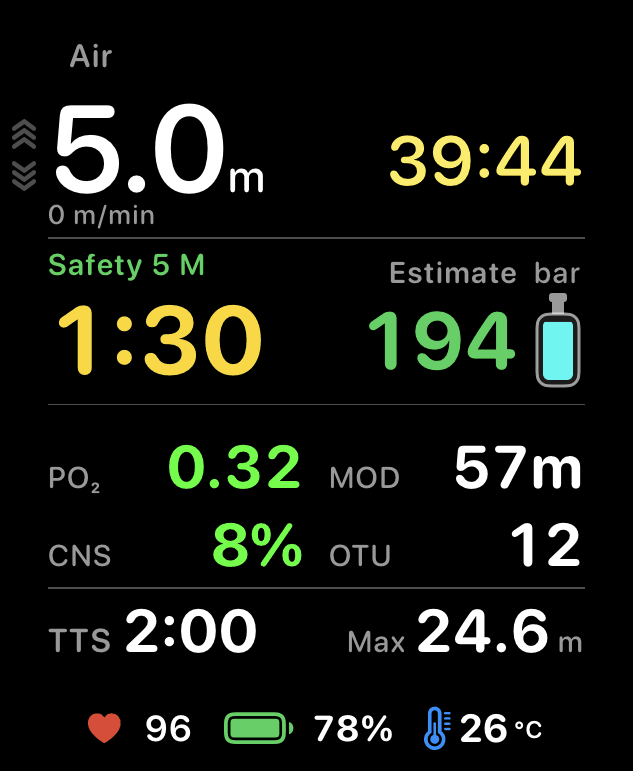
이 페이지에는 NDL과 안전 정지 미션이 함께 표시됩니다. NDL은 무감압 한계를 의미하며, 수심이 깊어질수록 감소합니다. 단위는 분으로 표시되며(5분 미만일 경우 초로 표시), NDL을 초과하면 'Over NDL'이 표시되고 감압이 시작됩니다.

  1. 1안전 정지 화면이 나타나면 상태는 먼저 '정지 준비 완료'로 표시됩니다.
  2. 2이는 지금 반드시 안전 정지를 해야 한다는 뜻이 아니라, 다이빙이 안전 정지를 권장하는 기준에 도달했다는 의미입니다.
  3. 3다이빙을 종료하고 상승할 준비가 되면 안전 정지 수심으로 돌아가세요. 올바른 수심에 도달하면 안전 정지가 시작됩니다.
  4. 4완료되면 '안전 정지 완료'가 표시됩니다. 너무 깊거나, 너무 얕거나, 허용 범위를 너무 오래 벗어나 있으면 이벤트 바가 알림을 보내며 '안전 정지 놓침'이 표시될 수 있습니다.
Deco Stop screen

감압 정지

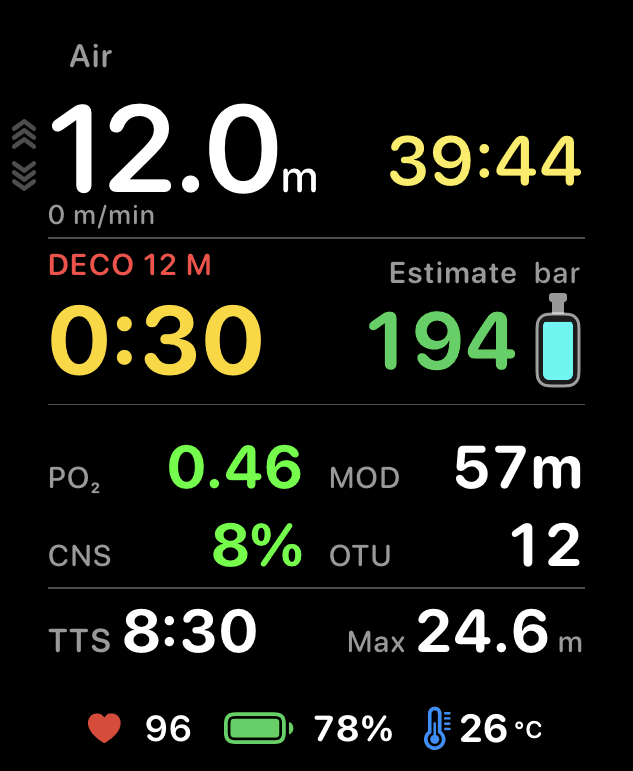
감압 다이빙에 들어가면, 감압 정지 절차를 따라 감압을 완료해야 합니다.

레크리에이션 다이버는 무감압 다이빙을 수행해야 합니다. 의도적으로 감압 상태에 들어가서는 안 됩니다. 만약 그렇게 되었다면, 이를 완료하기 위해 감압 절차를 따라야 합니다.

  1. 1원래 NDL을 표시하던 캡슐에는 이제 남은 NDL 시간이 표시됩니다.
  2. 2NDL을 초과하면 캡슐 텍스트가 'No Deco'에서 'Over Deco'로 바뀌고, 한도 초과 후 경과 시간이 표시됩니다.
  3. 3아래 작업은 Safety Stop에서 Deco Stop으로 변경되며, 지정된 수심에서 필요한 지속 시간과 현재 TTS를 보여줍니다.
  4. 4시스템은 NDL 초과 시간, 가스 구성, 잔류 질소 수준을 바탕으로 감압 정지 필요 여부를 판단합니다. 여러 정지는 일반적으로 순서대로 완료해야 합니다.
Tank settings before calibration
Tank settings after calibration

지능형 가스 예측

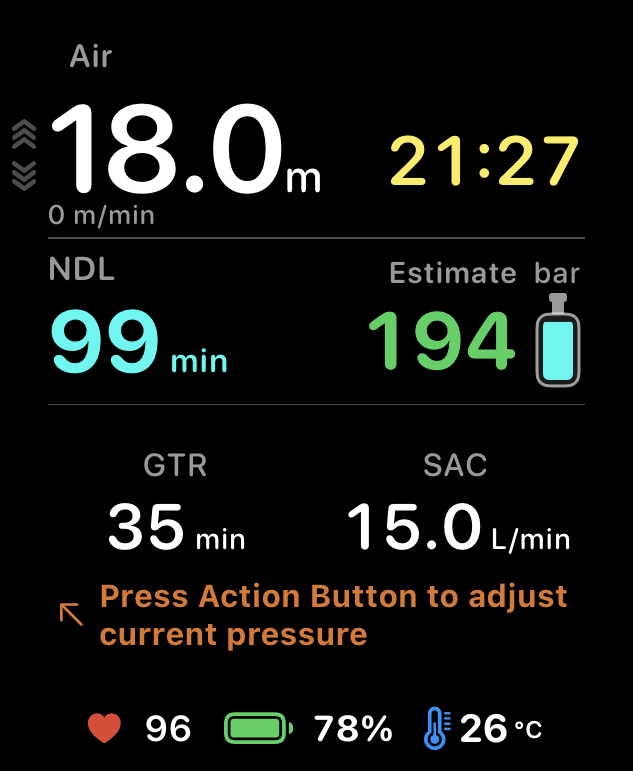
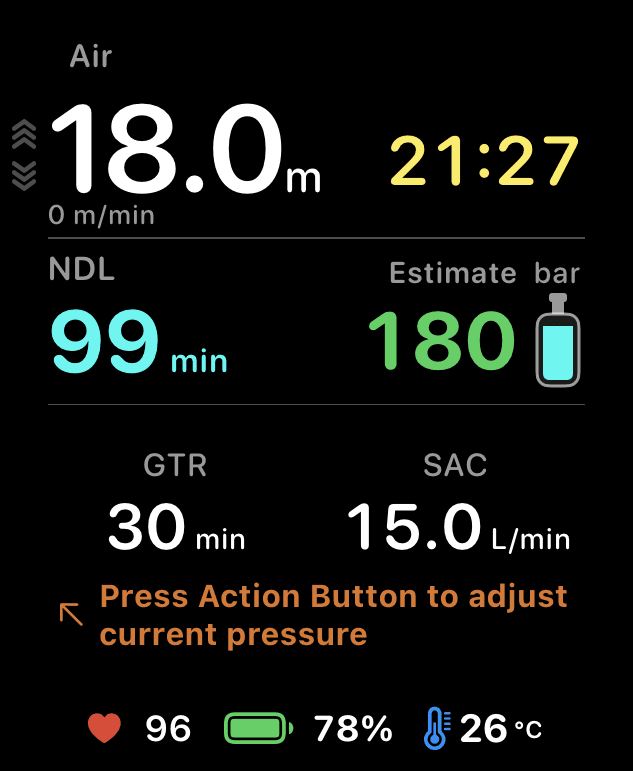
가스 지능 예측은 탱크 용량, 시작 압력, 현재 압력, SAC, 그리고 현재 수심을 바탕으로 남은 가스 시간과 경고 지점을 추정합니다.

  1. 1첫 다이빙에서는 시스템이 추정을 위해 평균 SAC를 사용합니다. 이는 단지 시작값일 뿐이며 정확도가 높지 않을 수 있습니다.
  2. 2다이빙 후 시간이 있을 때는 Tank Info 페이지로 전환하여 잔여 압력을 확인하고 Action Button으로 보정하는 것이 좋습니다.
  3. 3여러 번의 다이빙 전에 보정하는 것을 강력히 권장하며, 시스템이 호흡률을 학습할 수 있도록 약 10분과 20분 시점에 수행하세요.
  4. 4세 번의 다이빙 후에는 시스템이 일반적으로 호흡률을 정확하게 학습하여 GTR과 가스 알림이 더 안정적으로 유지됩니다.

레이아웃 및 절전

표시 설정에서 동적 물결 배경, 하위 페이지 표시 여부, 순서를 조정할 수 있습니다. 다이빙 중에는 절전 페이지로 전환한 뒤 액션 버튼을 사용해 절전 모드를 빠르게 토글할 수도 있습니다.

  1. 1홈 화면에서 스쿠버 다이빙 카드를 선택한 다음, 왼쪽 상단의 레이아웃 버튼을 탭하여 표시 설정을 여세요.
  2. 2Dynamic Wave Background를 비활성화하면 파도 애니메이션이 멈추고 전력 소비가 크게 줄어듭니다.
  3. 3Sub Pages에서는 길게 눌러 NDL, Tank Info, Compass, Map, Gas Info, Power Saving의 순서를 드래그하여 재정렬할 수 있습니다(NDL 위치는 고정됨).
  4. 4다이빙 중 Power Saving 페이지로 전환한 후, Action Button을 눌러 절전 모드를 전환하세요.

프리다이빙

Freediving session screen

세션 화면

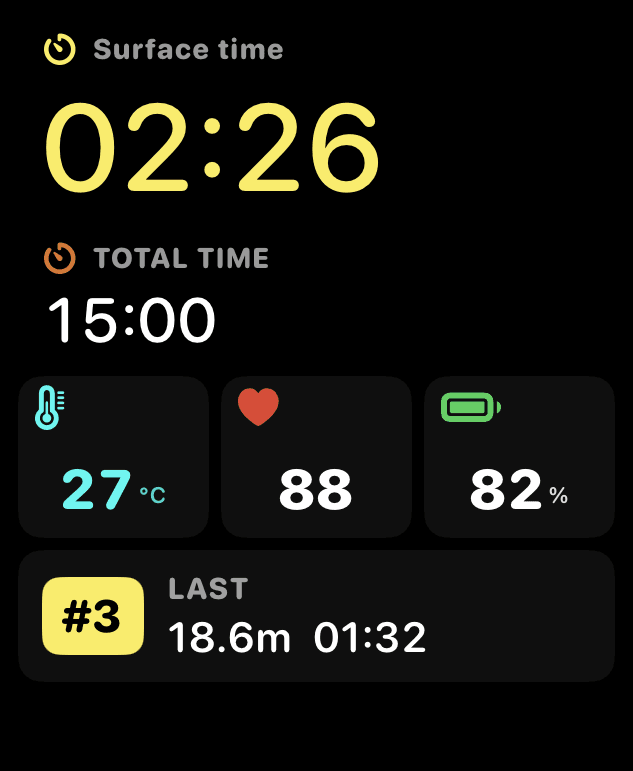
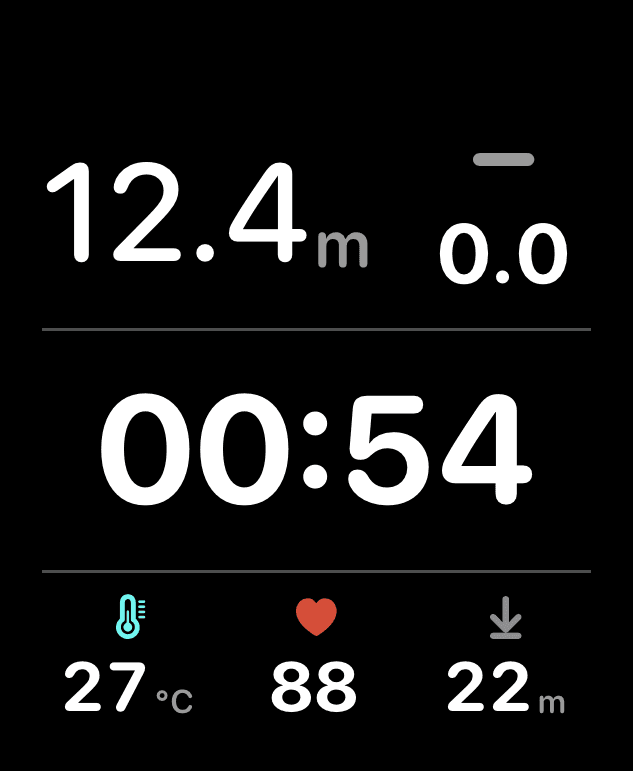
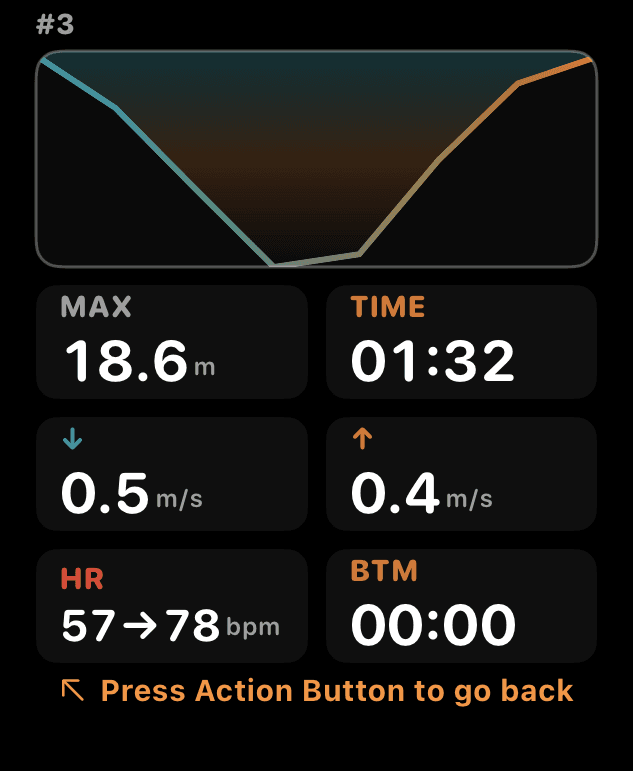
세션 페이지는 다이빙 라운드 정보를 통합하여 현재 라운드, 지속 시간, 최대 수심, 수면 휴식 시간, 총 세션 시간을 빠르게 확인할 수 있게 해줍니다.

  1. 1왼쪽 상단에는 현재 세션 번호가 표시되며, 그 뒤로 세션 지속 시간과 최대 수심이 표시됩니다.
  2. 2아래에는 Current Session 또는 Last Session이 Surface Time 및 Max Session Time과 함께 표시됩니다.
  3. 3새 세션은 수심이 1미터를 초과할 때 시작되며, 1미터 이내로 돌아오면 종료됩니다.
  4. 4새 세션이 시작될 때마다 Target, Free Fall, Mouthfill, 상승/하강 수심, 다이빙 시간에 대한 알림 상태가 다시 계산됩니다.
  5. 5홈 화면에서 Free Diving 카드를 선택하고 왼쪽 상단의 레이아웃 버튼을 탭하세요. Dynamic Wave Background를 비활성화하면 전력을 절약할 수 있습니다. Sub Pages를 길게 눌러 드래그하여 Compass, Map, Power Saving의 순서를 재정렬할 수 있습니다(세션 페이지는 고정됨).

목표 수심 알림

프리다이빙 알림에는 목표 수심뿐 아니라 최대 수심, 자유하강, 마우스필, 상승/하강 수심 알림, 다이브 타임도 포함됩니다. 모든 이벤트 진동은 개별적으로 맞춤 설정할 수 있습니다.

프리다이빙 훈련 시에는 항상 버디 및 안전 모니터링 원칙을 따르세요. 시계 알림에만 의존하지 마세요.

  1. 1메인 화면에서 Freediving 카드를 선택한 다음, 오른쪽 하단의 설정 버튼을 탭하여 수심 목표, 최대 수심, 프리폴, 마우스필, 상승, 하강, 다이빙 시간 알림을 조정하세요.
  2. 2Target, Freefall, Mouthfill은 설정한 수심을 통과할 때 트리거됩니다. Max Depth는 한도를 초과하면 지속적으로 알림을 제공합니다.
  3. 3Ascent/Descent Alerts에는 여러 개의 수심 체크포인트를 추가할 수 있으며, Dive Time Alerts에는 여러 개의 시간 알림을 추가할 수 있습니다.
  4. 4이벤트별 진동 패턴을 변경하려면 Free Diving 카드의 왼쪽 하단에 있는 파형 버튼을 탭하여 각 알림의 햅틱을 조정하세요.
  5. 5알림은 각 세션별로 개별 계산되며, 세션이 종료되면 초기화됩니다.

스노클링

Snorkeling session screen

나침반, 지도, 레이아웃

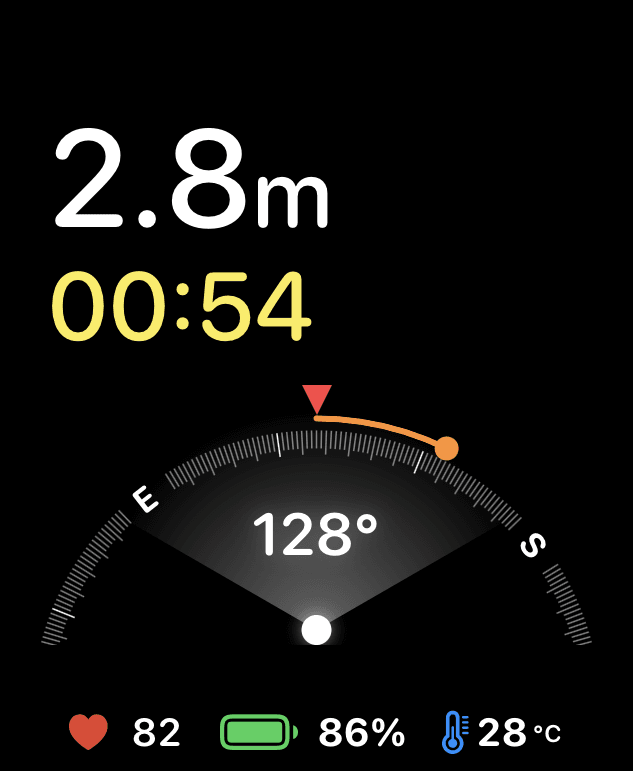
스노클링 모드는 방향 확인과 복귀 지원에 중점을 둡니다. 나침반 페이지에서 방향을 표시하고, 지도 페이지에서 이동 경로를 확인할 수 있으며, 표시 설정을 통해 페이지 순서와 절전 기능을 조정할 수 있습니다.

  1. 1스노클링 중에는 Compass, Map, Power Saving 하위 페이지 간에 전환할 수 있습니다.
  2. 2나침반 페이지에서는 Action Button을 눌러 현재 진행 방향을 설정하거나 해제하여 되돌아갈 때의 항해를 돕습니다.
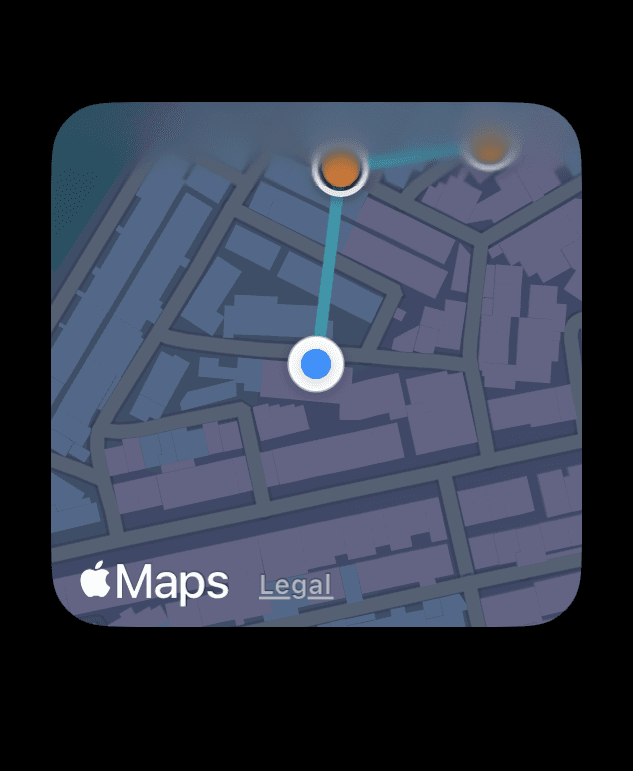
  3. 3Map 페이지는 현재 이동 경로를 표시하며, 진행 방향과 복귀 위치를 확인하는 데 유용합니다.
  4. 4홈 화면에서 Snorkeling 카드를 선택한 다음, 왼쪽 상단의 레이아웃 버튼을 탭하여 표시 설정을 여세요. Dynamic Wave Background를 끄면 전력을 크게 절약할 수 있습니다.
  5. 5Sub Pages에서는 길게 눌러 Compass, Map, Power Saving의 순서를 드래그하여 재정렬하거나 표시 여부를 전환할 수 있습니다.