

EN13319 인증
깊이 정확도와 모드 안전성을 포함한 국제 다이브 컴퓨터 표준에 따라 검증됨.
Apple Watch Ultra를 강력한 다이브 컴퓨터로 변신시키고, AI 색상 복원 및 글로벌 커뮤니티를 경험하세요.


안전 화면부터 시작해 실제 Watch UI로 감압, 가스, 절전, 경로, 훈련 도구를 순서대로 사용하세요.
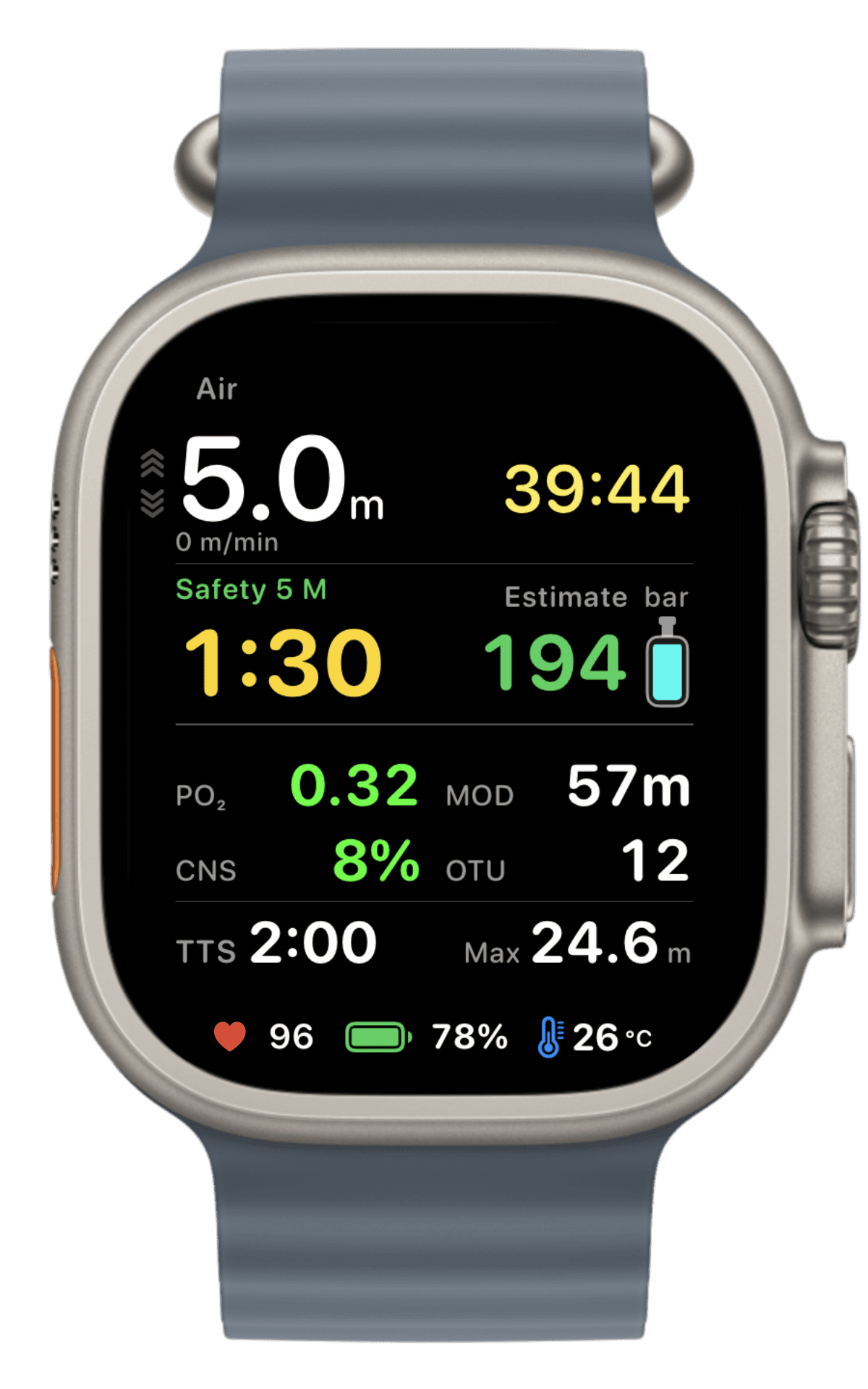
안전 정지
스쿠버 · 01 / 12
스쿠버 다이빙 중 명확한 안전 정지 카운트다운과 상승 안내를 계속 확인하세요.
깊이 정확도와 모드 안전성을 포함한 국제 다이브 컴퓨터 표준에 따라 검증됨.
그라디언트 팩터를 손목에서 확인하며 무감압 및 감압 정지 안내를 유지하세요.
탱크 압력을 수동으로 입력한 뒤, 소비량과 잔여 가스 시간을 계속 확인하세요.
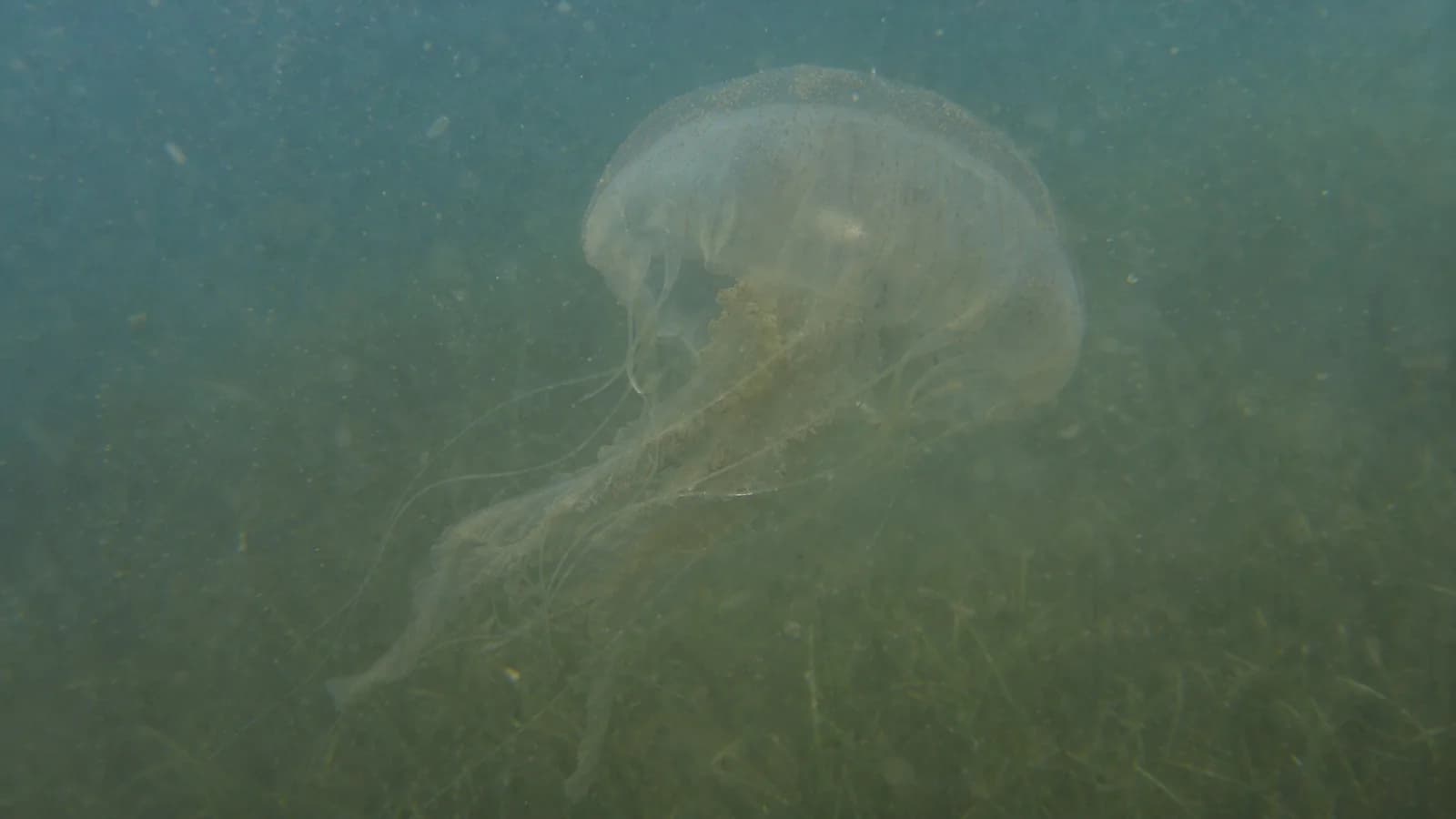
실제 수중 샘플을 드래그해 보세요. DIVEROUT가 녹색빛 물속에서 사라진 대비, 따뜻한 색감, 디테일을 되살리는 모습을 확인할 수 있습니다.
지도, 시즌, 해양 생물, 해상 조건이 담긴 독립 가이드를 살펴보세요. 아직 판매 중인 여행이 없어도 다이빙 포인트는 계속 발견할 수 있습니다.
02 / 세계 지도
위치가 확인된 공개 가이드 3675개를 살펴보세요. 포인트가 모인 영역을 확대하거나, 포인트에 마우스를 올려 이름을 확인하거나, 포인트를 선택해 가이드를 여세요.
호환되는 Apple Watch 하드웨어에서는 DIVEROUT를 최대 40m 수심까지 수중에서 사용할 수 있습니다. 실제 지원 수심은 사용 중인 Apple Watch 모델과 Apple의 공식 수심 등급에 따라 달라집니다.
iPhone의 Watch 앱에서 '자동 실행'이 켜져 있는지, '선택된 앱(선택한 앱)'에 DIVEROUT이 설정되어 있는지, 그리고 기본 다이브 모드가 올바르게 설정되었는지 확인하세요. 설정을 변경한 경우, Apple Watch에서 DIVEROUT을 다시 시작한 후 테스트하는 것을 권장합니다.
iPhone의 Watch 앱에서 동작이 다이빙으로, 앱이 DIVEROUT으로 설정되어 있는지 확인하세요. 기본 다이빙 모드도 확인하세요. 동작 버튼을 누르면 이 모드가 실행됩니다.
입수 후에도 수심, 시간 또는 기타 데이터가 0으로 표시된다면, '동작 및 피트니스' 권한이 활성화되지 않았기 때문일 가능성이 높습니다. iPhone의 '설정' > '개인정보 보호 및 보안' > '동작 및 피트니스'에서 '피트니스 추적'과 DIVEROUT을 켜거나, '설정' > '앱' > 'DIVEROUT'에서 '동작 및 피트니스'를 활성화하세요. 완료 후 iPhone과 Apple Watch의 DIVEROUT을 다시 실행해 주세요.
표시되는 기능은 로그인 상태, 위치 및 동작과 피트니스 권한, 기기의 수중 센서 지원 여부에 따라 달라집니다. 기능이 보이지 않으면 DIVEROUT에 로그인하고 필요한 권한을 허용한 뒤 앱을 다시 여세요. 필요하면 시계의 권한 상태 페이지를 확인하세요.
DIVEROUT · Apple Watch Ultra
Apple Watch Ultra를 강력한 다이브 컴퓨터로 변신시키고, AI 색상 복원 및 글로벌 커뮤니티를 경험하세요.
