

EN13319認証
深度精度とモード安全性を含む国際ダイブコンピュータ基準に準拠して検証済み。
Apple Watch Ultraを強力なダイブコンピュータに変え、AIによる色彩復元とグローバルコミュニティを体験しよう。

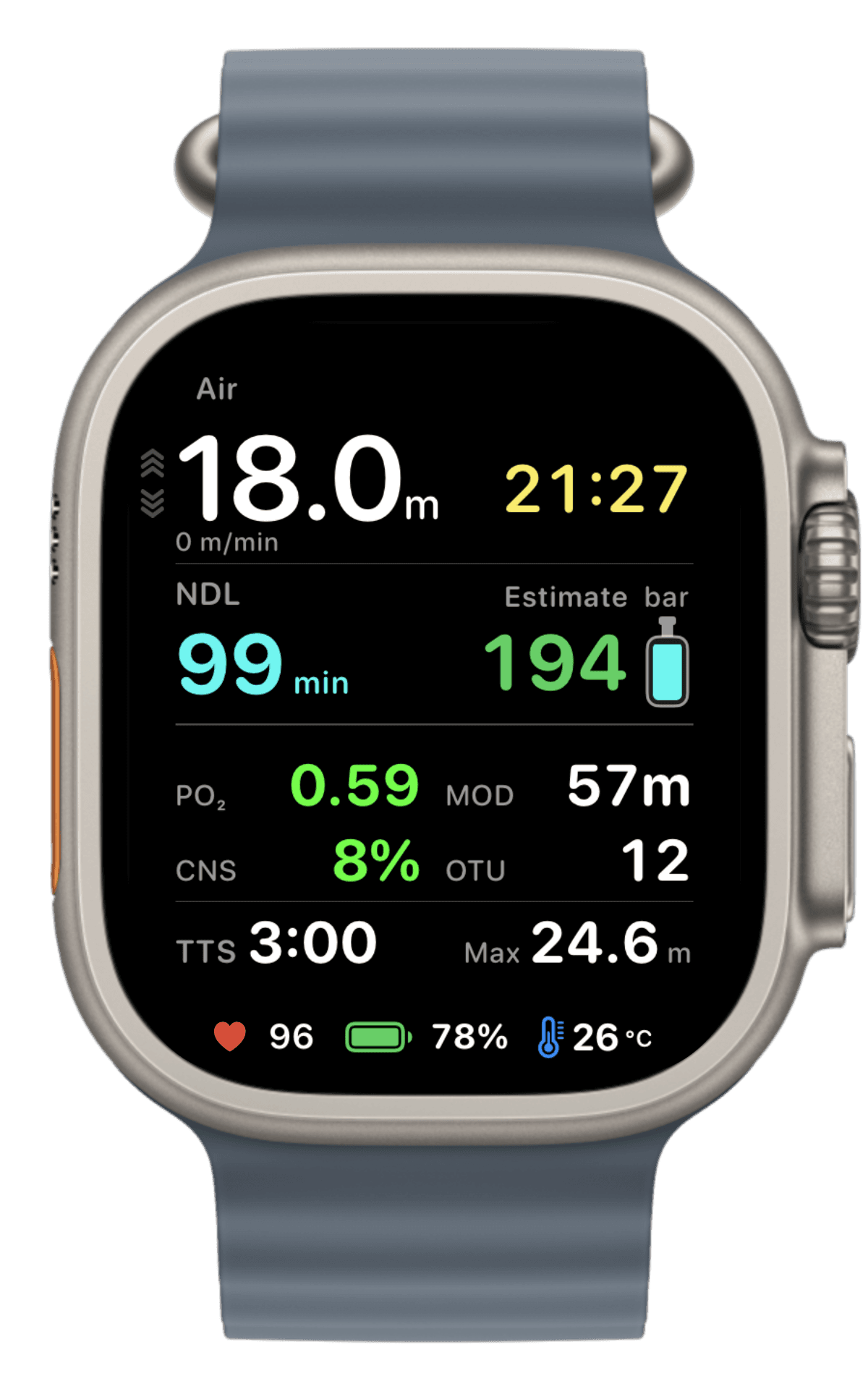
まずは安全画面から始め、実際の Watch UI を使って減圧、ガス、省電力、ルート、トレーニングツールへ進めます。
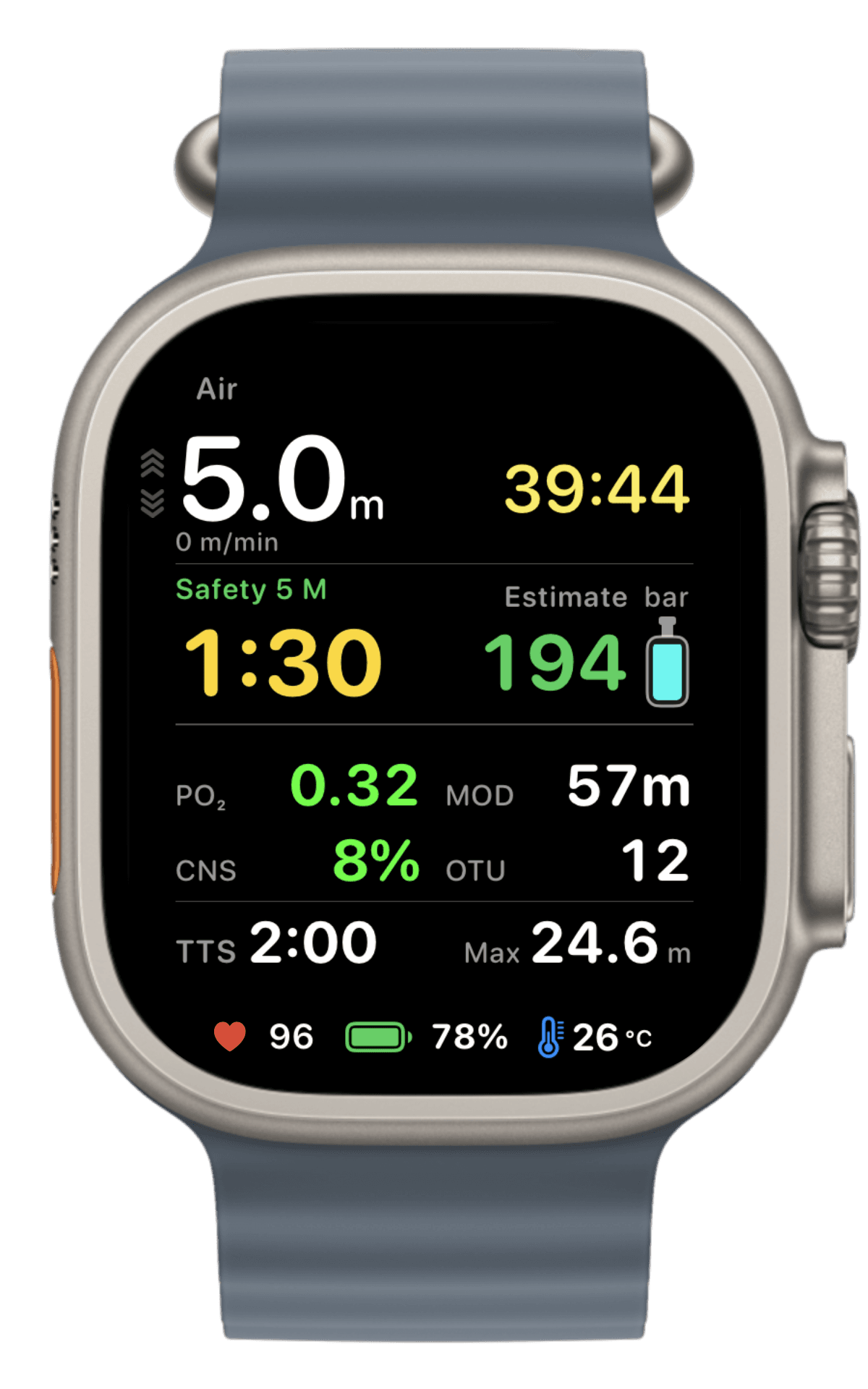
セーフティストップ
スキューバ · 01 / 12
スキューバダイビング中に、明確なセーフティストップのカウントダウンと浮上ガイダンスを表示します。
深度精度とモード安全性を含む国際ダイブコンピュータ基準に準拠して検証済み。
グラディエントファクターで、ノンデコと減圧停止のガイダンスを手首で確認できます。
タンク圧を手動で入力し、消費量と残りガス時間を常に確認できます。
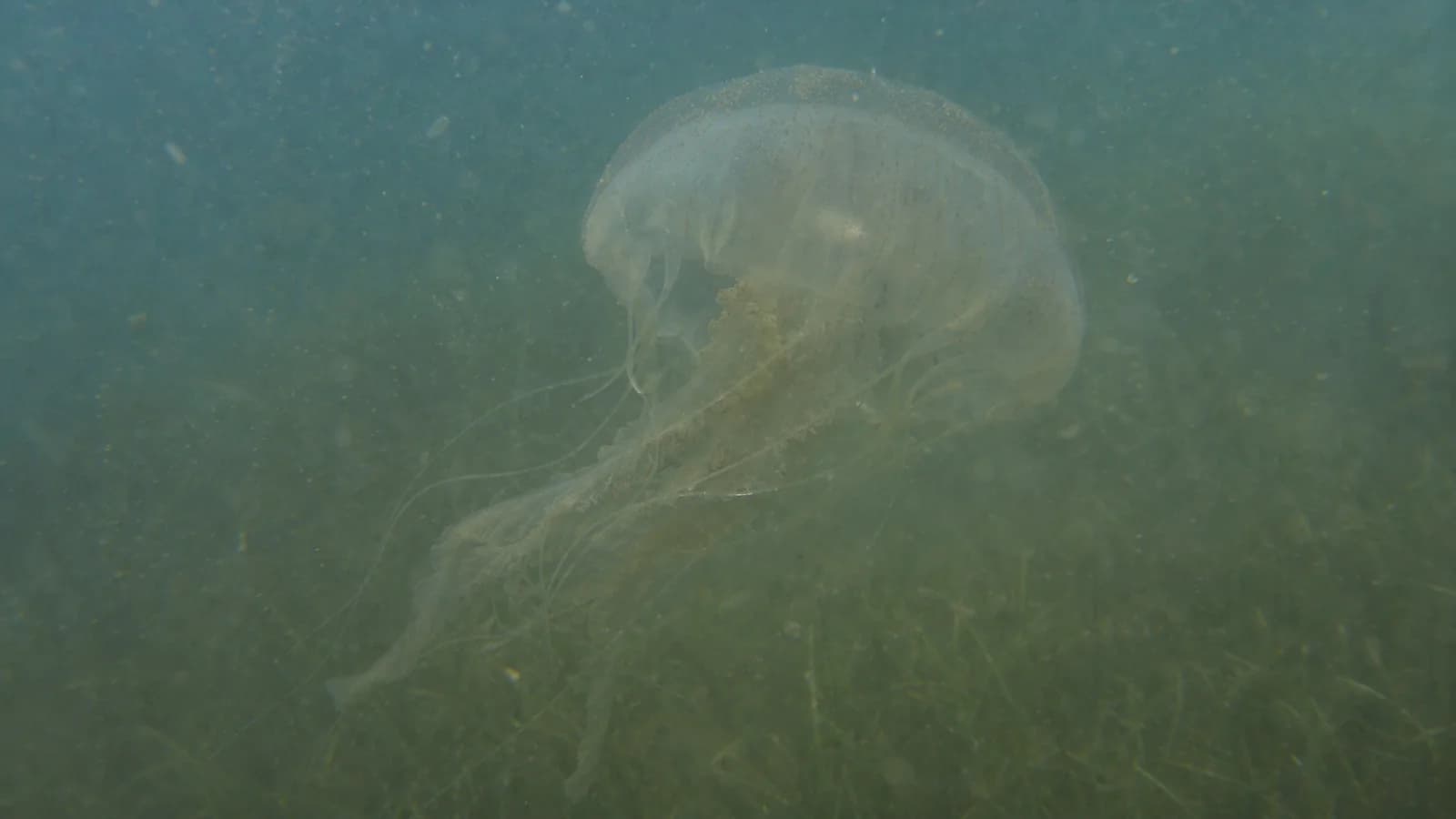
実際の水中サンプルをドラッグして、DIVEROUTが緑がかった水中からコントラスト、暖かみ、ディテールを回復していく様子をご覧ください。
地図、シーズン、海洋生物、海況を備えた独立したガイドを探索しましょう。まだツアーが販売されていなくても、ダイブサイトは見つけられます。
02 / 世界地図
位置が確認された公開ガイド 3675 件を探索できます。ポイントが集まった場所を拡大し、ポイントにカーソルを合わせて名前を確認するか、選択してガイドを開きましょう。
DIVEROUTは、対応するApple Watchのハードウェアであれば、水深40mまで水中で使用できます。実際に対応する深度は、お使いのApple Watchのモデルと、Appleの公式な水深評価によって異なります。
iPhoneのWatchアプリで「自動起動(自動起動)」がオンになっていること、選択中のアプリに「DIVEROUT」が設定されていること、およびデフォルトのダイブモードが正しく設定されていることを確認してください。設定を変更した場合は、Apple WatchでDIVEROUTを再起動してから潜水テストを行うことを推奨します。
まず、iPhoneのWatchアプリでアクションボタンの設定が正しいか確認してください。アクションは「ダイビング」、アプリは「DIVEROUT」である必要があります。デフォルトのダイビングモードを設定している場合、それも確認してください。アクションボタンを押した際に起動するダイビングモードに影響します。
潜水後に深度、時間、その他のデータが0のまま表示される場合は、通常「モーションとフィットネス」の権限が有効になっていないことが原因です。iPhoneの「設定」>「プライバシーとセキュリティ」>「モーションとフィットネス」から「フィットネス追跡」とDIVEROUTをオンにするか、「設定」>「アプリ」>「DIVEROUT」から「モーションとフィットネス」をオンにしてください。完了後、iPhoneとApple WatchのDIVEROUTを再起動してください。
表示される機能は、ログイン状態、位置情報とモーションとフィットネスの許可、デバイスの水中センサー対応状況によって変わります。機能が表示されない場合は、DIVEROUT にログインして必要な権限を許可し、アプリを開き直してください。必要に応じて、時計の権限ステータスページも確認してください。
DIVEROUT · Apple Watch Ultra
Apple Watch Ultraを強力なダイブコンピュータに変え、AIによる色彩復元とグローバルコミュニティを体験しよう。
