
DIVEROUT

Apple Watch 設定指南

逐步說明如何在您的 Apple Watch 上設定並使用 DIVEROUT。

快速開始

Auto Launch settings

自動啟動

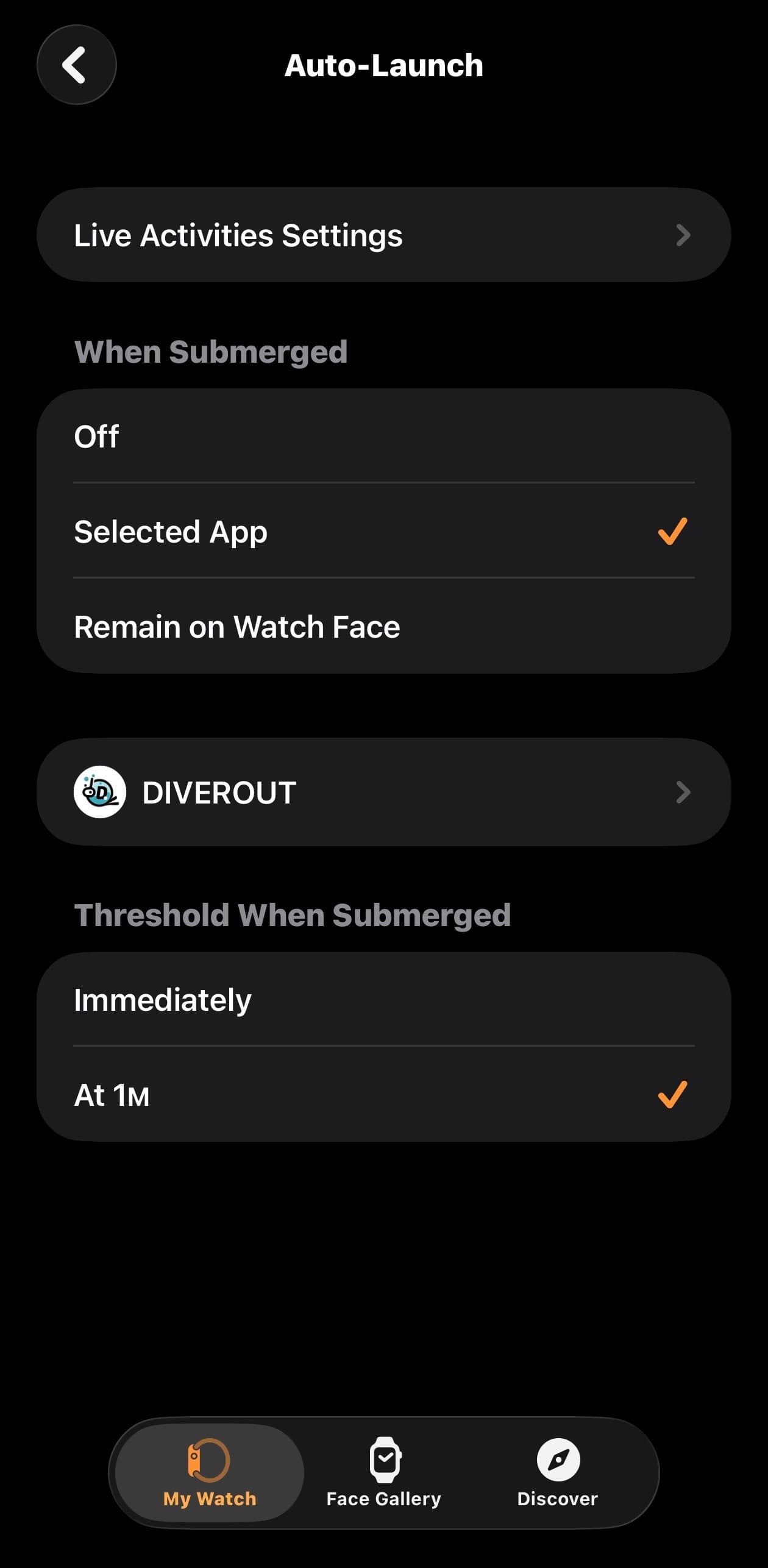
啟用自動啟動後,當您進入水中時,Apple Watch 會自動開啟 DIVEROUT。

  1. 1在 iPhone 上開啟 Watch app。
  2. 2前往「一般」。
  3. 3開啟「自動啟動」。
  4. 4在「已選取的 App」下選擇 DIVEROUT。
Action Button settings

動作按鈕

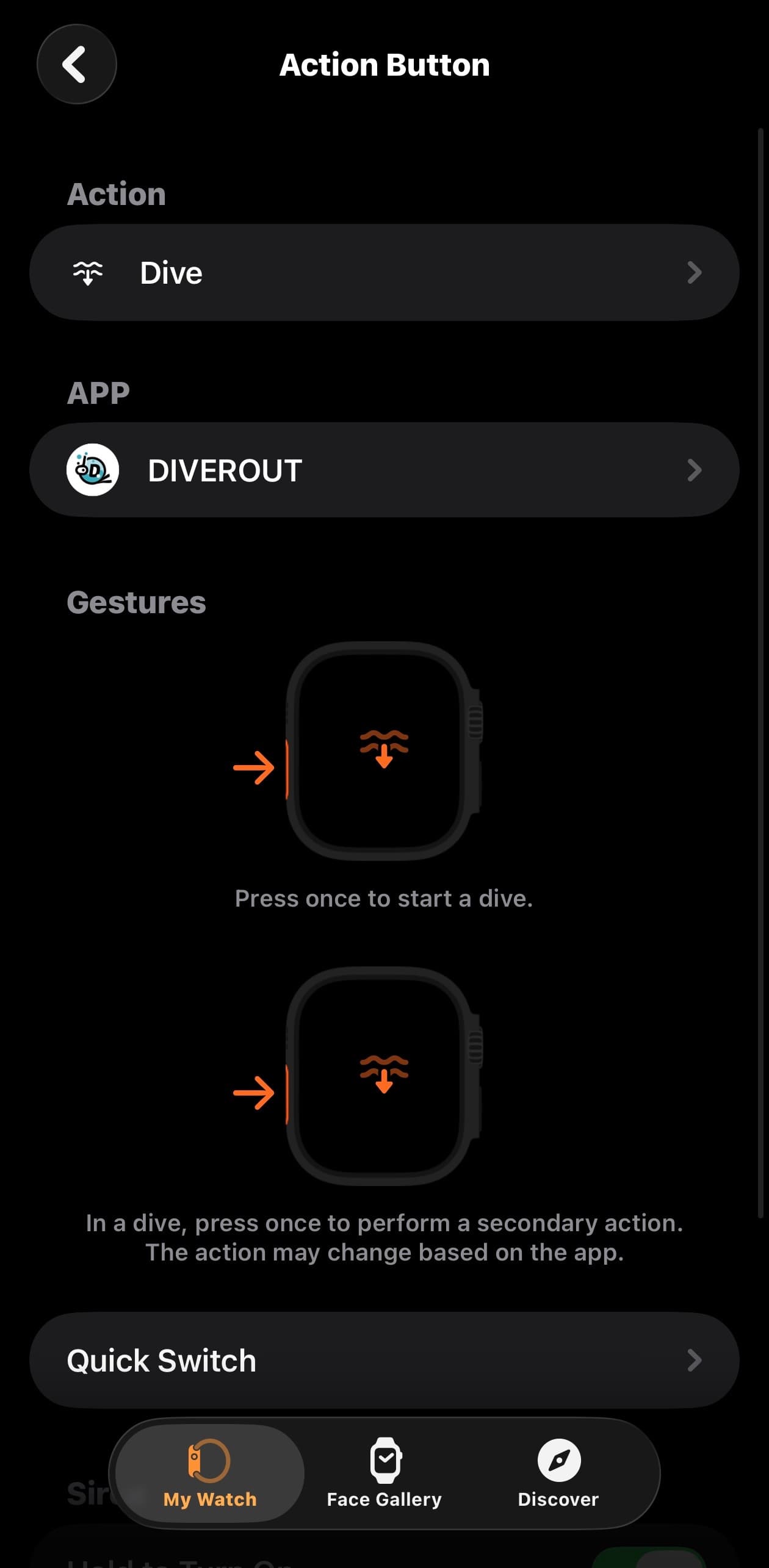
按下動作按鈕即可快速開啟 DIVEROUT App。在 App 內,您也可以用它來調整氣瓶壓力或標記羅盤位置。

  1. 1在 iPhone 上開啟 Watch app。
  2. 2點選「動作按鈕」。
  3. 3將「動作」設定為「潛水」。
  4. 4將 App 設定為 DIVEROUT。

預設潛水模式

自動啟動與動作按鈕取決於您的預設潛水模式。您的預設潛水模式會決定自動啟動與動作按鈕所啟動的模式。

  1. 1在 Apple Watch 上開啟「設定」。
  2. 2找到「自動啟動」或「自動開始」設定。
  3. 3點選它,選擇你要使用水肺潛水、自由潛水或浮潛。
  4. 4此設定會影響下次使用「自動啟動」或「動作按鈕」時開啟的潛水模式。

移動 App 位置

請將 Dive Rod 放在最容易觸及的位置,這樣您下次在潛水前手動開啟時,就能更快進入。

  1. 1在 App 清單檢視中找到 Dive Rod app。
  2. 2按住並向上拖曳,將它移到你覺得最方便的位置。

水肺潛水

潛水前設定

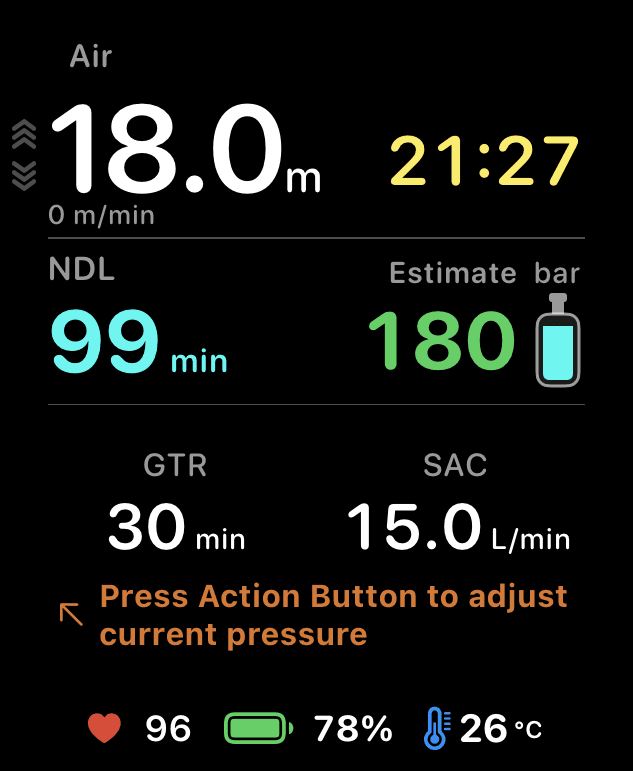
在開始水肺潛水前,請確認 Gas、PO2、GF、氣瓶尺寸、起始壓力與 SAC 已正確設定。這些數值會直接影響 NDL、PO2、減壓計算,以及氣體消耗預測。

  1. 1在主畫面切換到「水肺潛水」卡片,點選右下角的設定按鈕,並確認 O2、PO2、GF、氣瓶尺寸、起始壓力與 SAC。
  2. 2進入潛水前畫面後,你可以向上或向下滑動,在 Gas、氣瓶尺寸、起始壓力、PO2 與 GF 頁面之間切換。
  3. 3在你想修改的頁面上按下「動作按鈕」,即可進入編輯模式。
  4. 4旋轉數位錶冠調整數值,然後再次按下「動作按鈕」完成編輯。
  5. 5在第一個畫面按下「動作按鈕」即可立即開始。當你下潛至 1 公尺以下時,潛水也會自動開始。
  6. 6若要調整震動提醒,請前往主畫面的「水肺潛水」卡片,並點選左下角的波形圖示進入觸覺回饋設定。
Safety Stop screen

安全停留

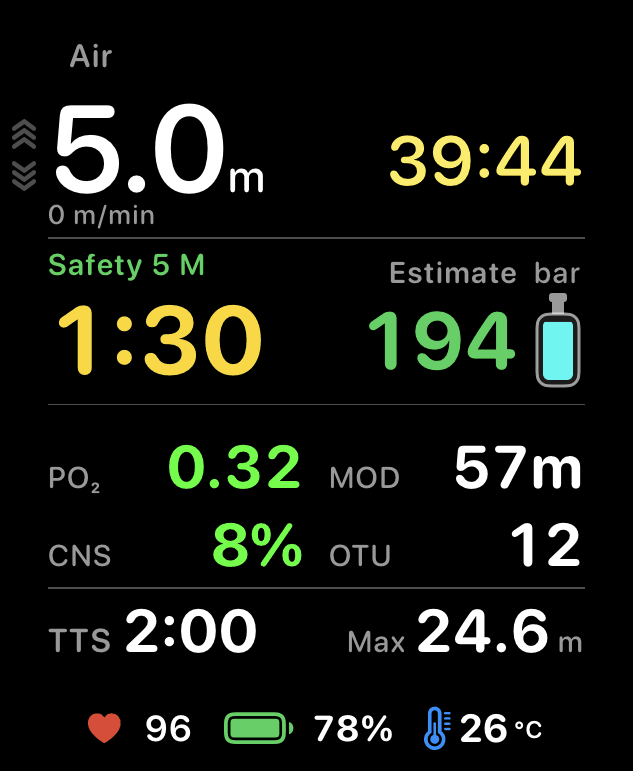
此頁面同時顯示 NDL 與安全停留任務。NDL 代表無減壓極限,會隨深度增加而降低。其顯示單位為分鐘(低於 5 分鐘時以秒顯示)。若超過 NDL,將顯示「Over NDL」,並開始減壓。

  1. 1當安全停留畫面出現後,狀態會先顯示「準備停留」。
  2. 2這不代表你現在必須執行安全停留,而是表示這次潛水已達到建議的安全停留門檻。
  3. 3當你準備結束潛水並上升時,請回到安全停留深度。到達正確深度後,安全停留就會開始。
  4. 4完成後會顯示「安全停留完成」。如果你過深、過淺,或超出範圍太久,事件列會發出警示,並可能顯示「錯過安全停留」。
Deco Stop screen

減壓停留

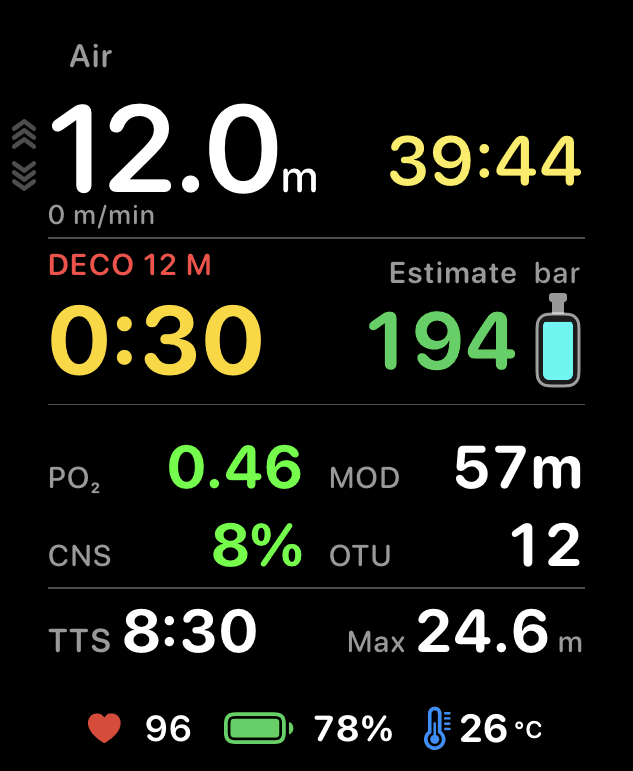
一旦進入減壓潛水,您必須依照減壓指示完成所有減壓停留。

休閒潛水員應進行無減壓潛水。切勿刻意進入減壓狀態。若真的進入減壓,必須遵循減壓程序完成潛水。

  1. 1原本顯示 NDL 的膠囊現在會顯示剩餘的 NDL 時間。
  2. 2一旦超過 NDL,膠囊文字會從「No Deco」變更為「Over Deco」,並顯示超出限制後經過的時間。
  3. 3下方任務會從安全停留變更為減壓停留,顯示在指定深度所需的持續時間以及目前的 TTS。
  4. 4系統會根據你超出 NDL 的時間、氣體配置與殘餘氮量來判定減壓停留需求。通常需要依序完成多個停留點。
Tank settings before calibration
Tank settings after calibration

智慧氣體預測

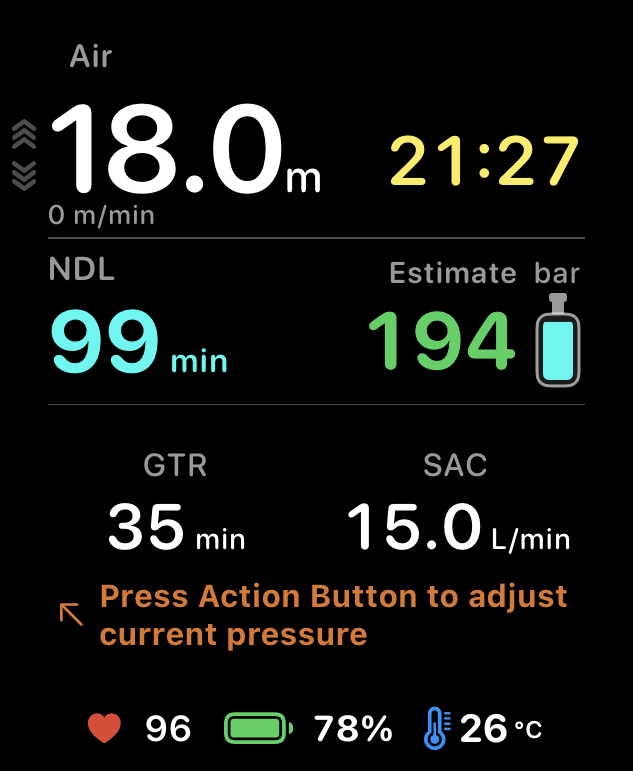
氣體智慧預測會根據氣瓶容量、起始壓力、當前壓力、SAC 與目前深度,估算剩餘氣體時間與警示點。

  1. 1在你的第一次潛水中,系統會使用平均 SAC 進行估算。這只是一個起始值,可能不會非常準確。
  2. 2潛水後,若你有時間,建議切換到 Tank Info 頁面查看殘餘壓力,並使用 Action Button 進行校準。
  3. 3強烈建議在多次潛水前先進行校準,並在約 10 分鐘與 20 分鐘時再次校準,以幫助系統學習你的呼吸速率。
  4. 4經過三次潛水後,系統通常能準確學習你的呼吸速率,使 GTR 與氣體警示更穩定。

版面與省電

顯示設定可讓您調整動態波浪背景、副頁面顯示與順序。您也可以在潛水時切換至省電頁面,並使用動作按鈕快速切換省電模式。

  1. 1在主畫面切換到「水肺潛水」卡片,然後點選左上角的版面按鈕以開啟顯示設定。
  2. 2關閉動態波浪背景可停止波浪動畫,大幅降低耗電量。
  3. 3在子頁面中,長按並拖曳即可重新排序 NDL、Tank Info、Compass、Map、Gas Info 與 Power Saving(NDL 位置固定)。
  4. 4在潛水期間切換到 Power Saving 頁面後,按下「動作按鈕」即可切換省電模式。

自由潛水

Freediving session screen

會話畫面

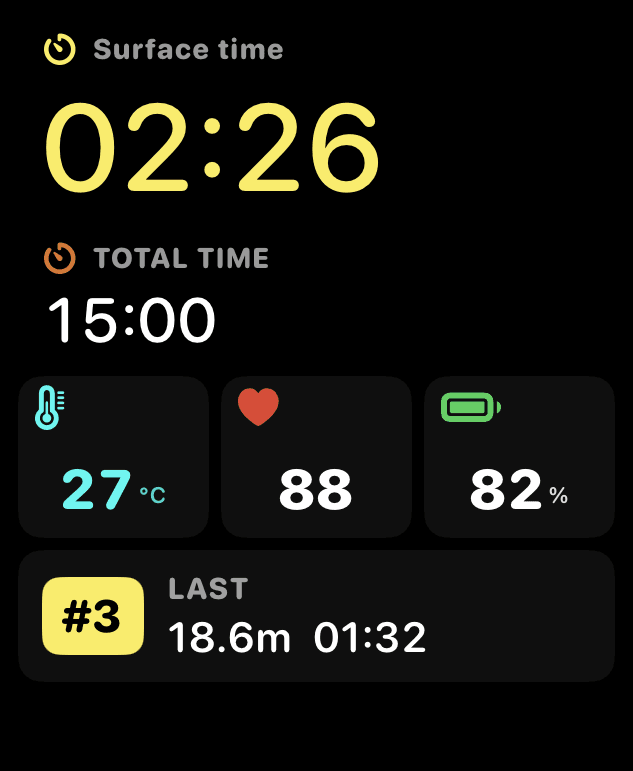
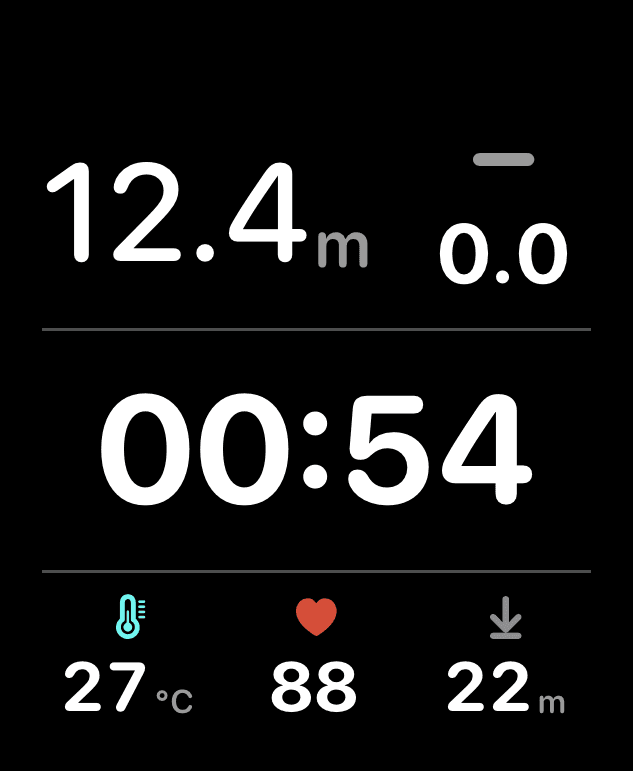
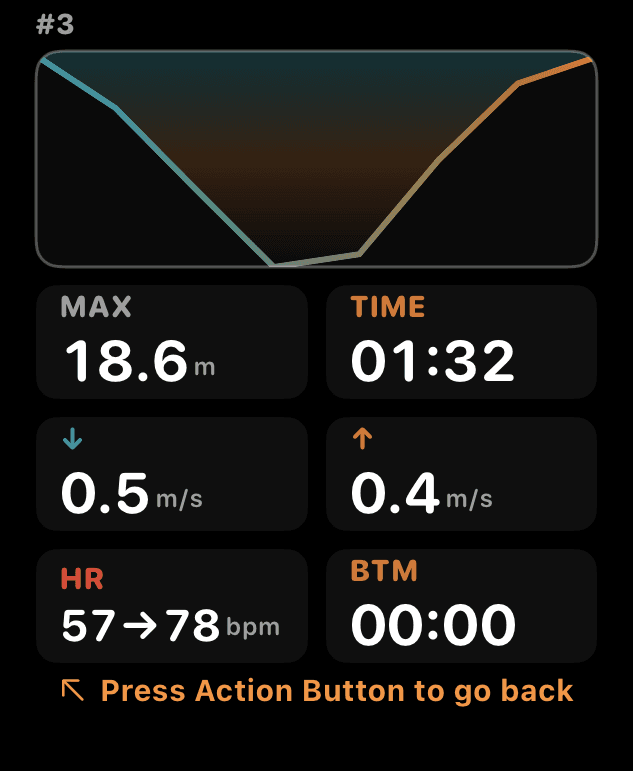
會話頁面整合潛水回合資訊,讓您快速查看目前回合、持續時間、最大深度、水面間隔與總會話時間。

  1. 1左上角會顯示目前的 session 編號,後面依序為 session 持續時間與最大深度。
  2. 2下方會顯示 Current Session 或 Last Session,並附上 Surface Time 與 Max Session Time。
  3. 3當深度超過 1 公尺時會開始新的 session,回到 1 公尺以內時則結束。
  4. 4每次開始新的 session 時,Target、Free Fall、Mouthfill、上升/下降深度與潛水時間的提醒狀態都會重新計算。
  5. 5在主畫面切換到「自由潛水」卡片,點選左上角的版面按鈕。關閉動態波浪背景可節省電力。長按並拖曳子頁面可重新排序 Compass、Map 與 Power Saving(Session 頁面固定)。

目標深度警示

自由潛水警示不僅包含目標深度,還包括最大深度、自由落體、口含充氣、上升/下降深度警示與潛水時間。所有事件震動皆可個別自訂。

進行自由潛水訓練時,務必遵循潛伴與安全監控原則。不要只依賴手錶警示。

  1. 1在主畫面切換到「自由潛水」卡片,點選右下角的設定按鈕以調整深度目標、最大深度、freefall、mouthfill、上升、下降與潛水時間警示。
  2. 2Target、Freefall 與 Mouthfill 會在穿越設定深度時觸發。Max Depth 在超過限制時會持續發出警示。
  3. 3你可以為上升/下降警示新增多個深度檢查點,也可以為潛水時間警示新增多個時間提醒。
  4. 4若要變更事件的震動模式,請點選自由潛水卡片左下角的波形按鈕,調整各項警示的觸覺回饋。
  5. 5警示會依每個 session 個別計算,並在 session 結束後重設。

浮潛

Snorkeling session screen

羅盤、地圖與版面

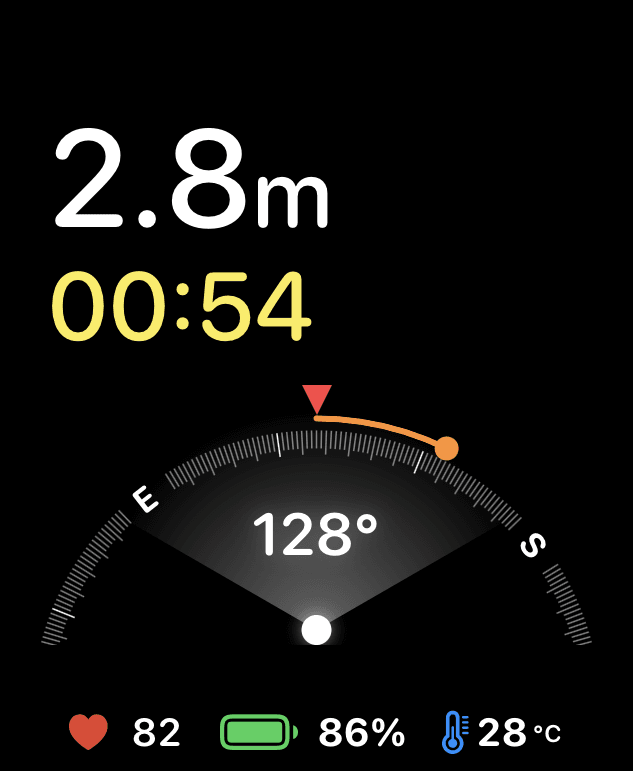
浮潛模式著重於方向判定與返航輔助。您可以在羅盤頁面標記方向,在地圖頁面查看軌跡,並透過顯示設定調整頁面順序與省電功能。

  1. 1在浮潛時,你可以在 Compass、Map 與 Power Saving 子頁面之間切換。
  2. 2在羅盤頁面時,按下「動作按鈕」可設定或清除目前航向,幫助你導航返回。
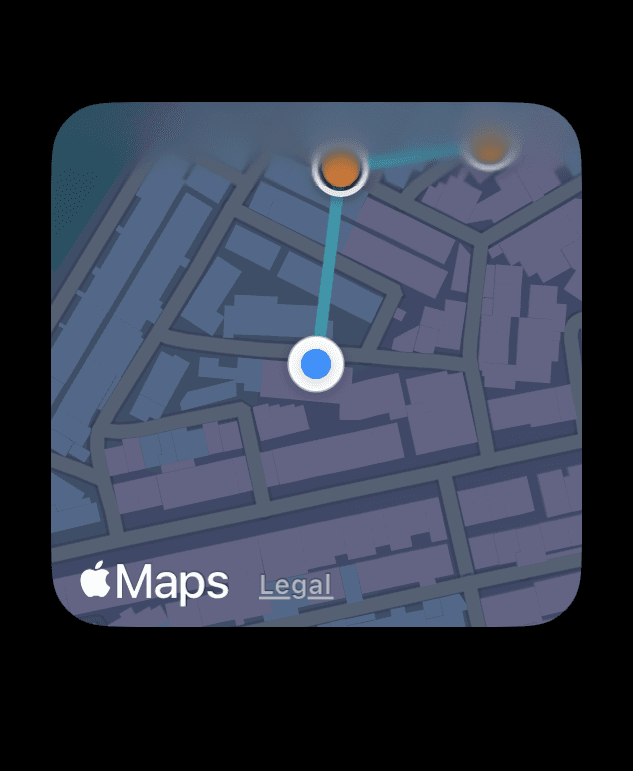
  3. 3Map 頁面會顯示你目前的軌跡,方便你確認前進方向與返回位置。
  4. 4在主畫面切換到「浮潛」卡片,然後點選左上角的版面按鈕以開啟顯示設定。關閉動態波浪背景可大幅節省電力。
  5. 5在子頁面中,你可以長按並拖曳來重新排序 Compass、Map 與 Power Saving,或切換它們的顯示狀態。